




















Come cambiare software cassa senza fermare le vendite
Un piano pratico per cambiare software cassa senza fermare le vendite: cosa esportare, come pulire i dati, testare le stampanti, formare il personale e scegliere il giorno giusto.
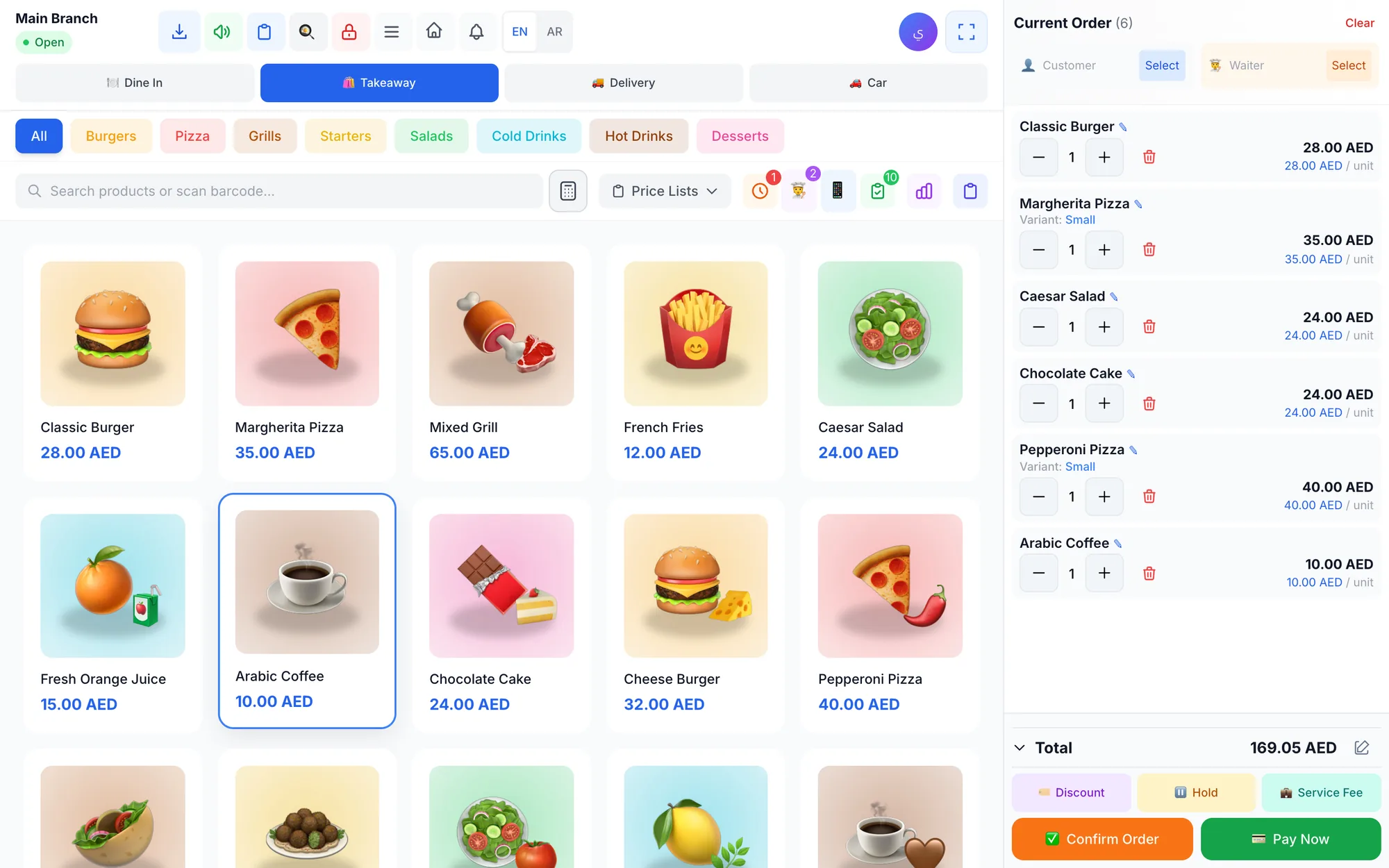
Per cambiare software cassa senza fermare le vendite, esporta prodotti e clienti in Excel, puliscili e importali nel nuovo sistema, testa stampanti e lettori di codici a barre, forma il personale con un turno di prova, usa i due sistemi in parallelo per qualche giorno e parti nel giorno più tranquillo. Quasi tutto il rischio sta nella preparazione.
Molti titolari rimandano il cambio per anni perché temono di perdere un venerdì di punta, l'elenco prodotti o la pazienza del personale. Nel frattempo convivono con i problemi del vecchio sistema: si blocca quando cade la connessione, i report sono scarni, gli scontrini escono in una sola lingua, oppure aprire un secondo punto vendita obbliga ad acquistare un'altra licenza.
La buona notizia è che una migrazione del sistema di cassa richiede giorni, non mesi, se segui un ordine preciso. Questa guida ti spiega quali segnali indicano che è ora di cambiare, cosa esportare, un piano in sette passi, una tabella con le tempistiche e gli errori da evitare.
- Esporta prodotti, prezzi, codici a barre, clienti e saldi dal vecchio sistema prima di disdirlo.
- Pulisci prima i dati in Excel: importare un elenco disordinato sposta solo il disordine.
- Prova ogni stampante, lettore e comanda di cucina prima che il personale tocchi il nuovo schermo.
- Usa i due sistemi in parallelo per qualche giorno, poi parti nel giorno più tranquillo.
- Conserva l'esportazione del vecchio sistema per i tuoi archivi e verifica le norme locali sui tempi di conservazione.
Quando è il momento di cambiare gestionale di cassa?
Cambiare costa tempo e attenzione, quindi fallo per i motivi giusti. Ecco i più comuni:
- La cassa smette di vendere quando salta la connessione internet.
- Non puoi vedere le vendite di oggi se non sei in negozio.
- Il magazzino vive in un foglio di calcolo a parte e non coincide mai con lo scaffale.
- Aprire un secondo punto vendita significa avere un secondo sistema separato.
- Il personale non può usarlo nella propria lingua, oppure gli scontrini non possono mostrare arabo e inglese insieme.
- Resi e sconti avvengono senza alcuna traccia di chi li ha fatti.
- Paghi ogni aggiornamento, ogni dispositivo o ogni utente in più, e l'assistenza è lenta.
- Il fornitore non aggiorna più il software, oppure funziona solo su un vecchio computer.
Se due o più di questi punti ti suonano familiari, restare costa probabilmente più che cambiare. Per avere un quadro completo di cosa deve fare un sistema moderno, tieni aperta la nostra checklist delle funzioni di un sistema POS mentre confronti le alternative.
Cosa preparare prima di migrare il software di cassa
La qualità dei dati decide quanto sarà fluido il passaggio. Dedica la maggior parte del tempo di preparazione a questo, non alle schermate di configurazione.
Dati da esportare dal vecchio sistema di cassa
- Prodotti: nome, categoria, prezzo, costo, codice a barre, impostazione fiscale e foto, se le hai.
- Varianti: taglie, colori o formati, ciascuno con il proprio prezzo e la propria giacenza.
- Giacenza iniziale: un conteggio aggiornato per punto vendita, fatto il più vicino possibile all'avvio.
- Clienti: nomi, numeri di telefono, indirizzi, punti fedeltà ed eventuali saldi dovuti.
- Fornitori: nomi, contatti e quanto devi a ciascuno.
- Personale: nomi, ruoli e il punto vendita in cui lavora ogni persona.
La maggior parte dei sistemi esporta in Excel o CSV. Se il tuo non lo fa, stampa il report dei prodotti e ricopialo in un foglio di calcolo. È noioso, ma lo fai una volta sola.
L'elenco della tua dotazione
Elenca ogni dispositivo: computer di cassa, tablet, stampanti per scontrini, stampanti di cucina, lettori di codici a barre, cassetti e schermi di cucina. Annota come è collegata ciascuna stampante (rete o USB) e il suo indirizzo IP se è in rete. Molte stampanti termiche ESC/POS standard funzionano con i moderni sistemi cloud, quindi potresti non dover comprare nulla di nuovo.
Cosa puoi lasciare indietro
Raramente serve importare anni di vecchie transazioni. Conserva un'esportazione completa dello storico vendite per i tuoi archivi e per il commercialista, verifica le norme locali sui tempi di conservazione e avvia il nuovo sistema con saldi iniziali puliti.
Come passare a un nuovo sistema POS in 7 passi
1. Scegli la data di avvio
Scegli il giorno più tranquillo della settimana, idealmente a inizio settimana o inizio mese, lontano dall'alta stagione. Un ristorante a Dubai dovrebbe evitare le serate del Ramadan e l'Eid; un negozio di abbigliamento il rientro a scuola e i weekend di saldi. Scrivi la data e comunicala al team.
2. Pulisci l'elenco prodotti in Excel
Elimina gli articoli che non vendi più, unisci i duplicati, correggi l'ortografia e assicurati che ogni codice a barre sia unico. Raggruppa i prodotti nelle categorie che vuoi vedere sul nuovo schermo: dieci categorie chiare valgono più di quaranta confuse. Se vendi in due lingue, aggiungi una colonna per il secondo nome.
3. Importa i prodotti e imposta le basi
Importa il foglio di calcolo, poi confronta venti articoli a caso con lo scaffale: prezzo, codice a barre, variante e categoria. Configura i punti vendita, le impostazioni fiscali (secondo le norme locali), i metodi di pagamento, l'intestazione e il logo dello scontrino e i limiti di sconto.
4. Collega e testa le periferiche
Collega ogni stampante e ogni lettore, poi stampa uno scontrino di prova e una comanda di cucina di prova da ogni postazione. Verifica che le bevande vadano alla stampante del bar e le grigliate a quella della griglia, che il testo arabo si stampi in modo chiaro e che il lettore legga le tue etichette reali. La nostra guida alla configurazione delle stampanti termiche e all'instradamento in cucina illustra questo passaggio.
5. Crea utenti e permessi, poi forma il personale
Crea ogni dipendente con il ruolo giusto e un PIN, decidi chi può fare resi, annullamenti e sconti, poi organizza brevi sessioni di formazione per ruolo. I cassieri si esercitano con vendite e resi, i camerieri con l'invio degli ordini e i responsabili con la chiusura del turno.
6. Usa i due sistemi in parallelo
Per due-cinque giorni usa il nuovo sistema su una sola cassa o nei turni più tranquilli, mentre il vecchio resta disponibile come riserva. A fine giornata confronta i totali del nuovo sistema con gli incassi effettivi in contanti e con carta. Le differenze di solito rivelano un prezzo sbagliato, un articolo mancante o un'abitudine che richiede un minuto di ripasso.
7. Vai in produzione e chiudi insieme il primo turno
Il giorno dell'avvio passa tutte le casse al nuovo sistema, sii presente di persona e tieni a portata di mano l'esportazione del vecchio sistema. Chiudi il primo turno con il conteggio del contante, leggi con il tuo responsabile il report differenze di cassa e quello delle vendite e correggi ogni anomalia la sera stessa. Disdici il vecchio abbonamento solo dopo una settimana senza problemi.
Tempistiche della migrazione del sistema di cassa in sintesi
| Quando | Attività | Responsabile | Fatto quando |
|---|---|---|---|
| Settimana 1 | Scegliere la data, esportare i dati, elencare le periferiche | Titolare | Foglio di calcolo ed elenco dispositivi pronti |
| Settimane 1–2 | Pulire i dati, importare, impostazioni di base | Responsabile | 20 articoli a caso coincidono con lo scaffale |
| Settimana 2 | Collegare stampanti e lettori, stampe di prova | Responsabile | Ogni postazione stampa correttamente |
| Settimana 2 | Account del personale, permessi, formazione | Responsabile e team | Tutti completano una vendita di prova |
| Settimana 3 | Funzionamento in parallelo su una cassa o un turno | Tutto il team | I totali giornalieri coincidono con gli incassi |
| Giorno dell'avvio | Passare tutte le casse, chiudere il primo turno | Titolare e responsabile | Report differenze di cassa pulito |
Come formare il personale sul nuovo sistema di cassa
La sicurezza del personale decide se il giorno dell'avvio sarà sereno o caotico. Queste abitudini rendono la formazione efficace:
- Forma per ruolo, non tutti insieme. Un cameriere non ha bisogno della schermata del magazzino.
- Tieni sessioni brevi: 20-30 minuti di pratica valgono più di due ore di presentazione.
- Usa scenari reali: un conto diviso, un reso con motivazione, un ordine in sospeso, un codice a barre che non si legge.
- Scegli in ogni turno un referente che impari per primo e aiuti gli altri.
- Stampa un promemoria di una pagina per il banco con le cinque attività più frequenti.
- Lascia che il personale si eserciti in un'azienda demo o di prova, dove gli errori non costano nulla.
- Forma ciascuno nella lingua che capisce meglio; un'interfaccia multilingue aiuta molto in questo.
Errori comuni nella migrazione del software di cassa
- Partire il venerdì sera o nel mezzo di una promozione.
- Importare un elenco prodotti non pulito, pieno di duplicati e vecchi prezzi.
- Testare le stampanti la mattina dell'avvio invece che la settimana prima.
- Disdire il vecchio sistema prima di aver salvato la sua esportazione.
- Saltare il conteggio della giacenza iniziale e partire con quantità sbagliate.
- Dare a tutti i dipendenti tutti i permessi "per ora" e non rivederli mai.
- Formare solo il responsabile e aspettarsi che il team se la cavi da solo.
Come Quip POS rende più facile il passaggio
Quip POS è pensato perché un piccolo team possa fare il passaggio senza consulenti esterni. Puoi importare i prodotti da Excel con immagini e prezzi, generare codici a barre per gli articoli che ne sono privi e impostare prezzi e giacenze separati per ogni punto vendita. La cassa funziona in qualsiasi browser web senza installare nulla e l'app desktop per Windows e Mac rileva automaticamente le stampanti di rete e continua a vendere e stampare anche offline.
Non sei solo. Il team di Quip POS ti aiuta ad aggiungere i prodotti, collegare le stampanti e formare il personale via WhatsApp o telefono, e ci sono video tutorial per ogni schermata e per ogni tipo di attività. Ruoli, accesso con PIN e permessi sono pronti per titolari, responsabili, cassieri, camerieri, personale di cucina e fattorini, e il registro di audit tiene traccia delle azioni sensibili fin dal primo giorno. Scarica l'app desktop dalla pagina di download quando sei pronto a preparare la cassa.
Poiché la prova di 14 giorni non richiede carta e include tutte le funzioni, puoi seguire l'intero piano qui sopra, compreso il funzionamento in parallelo, prima di pagare qualsiasi cosa. La nostra guida a come provare un sistema POS durante la prova gratuita ti offre un programma giorno per giorno.
Prossimo passo: pianifica il cambio questa settimana
Scegli una data di avvio, esporta l'elenco prodotti e riserva un'ora per la configurazione. Puoi prima esplorare un'azienda già pronta nella demo dal vivo, poi iniziare la prova gratuita per importare i prodotti, collegare le stampanti e fare il primo turno di prova con il team.
Domande frequenti
Quanto tempo ci vuole per passare a un nuovo software di cassa?
Posso trasferire i prodotti dal mio vecchio software di cassa?
Ho bisogno di nuovo hardware se cambio sistema POS?
Devo usare il vecchio e il nuovo software di cassa contemporaneamente?
Qual è il giorno migliore per partire con un nuovo sistema POS?
Cosa faccio con i vecchi dati di vendita del mio sistema di cassa?
Parla con il team di Quip POS
Raccontaci della tua attività e ti mostreremo la configurazione giusta, ti aiuteremo ad aggiungere i prodotti e collegare le stampanti.
Articoli correlati
Guide POS
Miglior software cassa 2026: come scegliere il sistema giusto
Non esiste un unico miglior software cassa per tutti. Usa questi criteri, i segnali d'allarme e una checklist con punteggio ponderato per trovare il sistema POS adatto alla tua attività.
 Guide POS
Cos'è un sistema POS? Guida completa per chi ha un'attività
Una guida in linguaggio semplice ai sistemi POS: hardware e software, cosa succede alla cassa, come funzionano magazzino e report, cloud o locale e chi ne ha bisogno.
 Guide POS
Software cassa negli Emirati e nel Golfo: come scegliere
Di cosa hanno bisogno le attività di Dubai, Abu Dhabi, Riyadh e Doha in un sistema POS: scontrini bilingue, lingue del personale, report fiscali, prezzi in AED, WhatsApp e assistenza locale.