




















Kassensystem wechseln: So geht der Umstieg ohne Umsatzausfall
Ein praxisnaher Plan, um das Kassensystem ohne Verkaufsstopp zu wechseln: was Sie exportieren, wie Sie Daten bereinigen, Drucker testen, Personal schulen und den richtigen Starttag wählen.
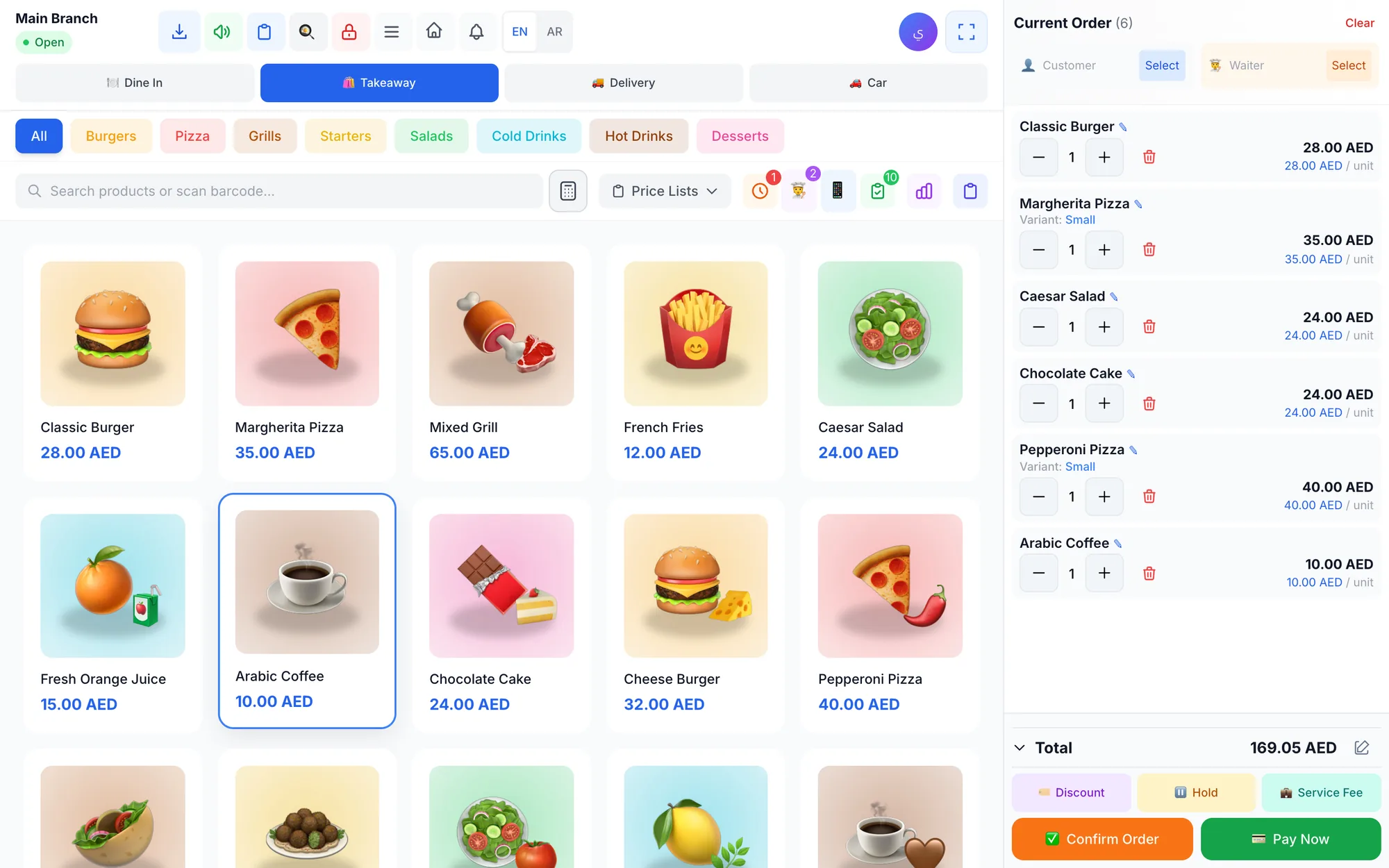
Um das Kassensystem zu wechseln, ohne den Verkauf zu stoppen, exportieren Sie Artikel und Kunden nach Excel, bereinigen und importieren sie ins neue System, testen Drucker und Scanner, schulen das Team in einer Übungsschicht, lassen beide Systeme einige Tage parallel laufen und starten an Ihrem ruhigsten Tag. Das Risiko steckt fast ausschließlich in der Vorbereitung.
Viele Inhaber schieben den Wechsel jahrelang auf, weil sie einen umsatzstarken Freitag, ihre Artikelliste oder die Geduld ihres Teams nicht aufs Spiel setzen wollen. Währenddessen leben sie mit den Schwächen des alten Systems: Es steht still, sobald das Internet ausfällt, die Auswertungen sind dünn, Bons gibt es nur in einer Sprache, oder für eine weitere Filiale muss eine zusätzliche Lizenz gekauft werden.
Die gute Nachricht: Eine Migration des Kassensystems dauert Tage, nicht Monate, wenn Sie in der richtigen Reihenfolge vorgehen. Dieser Leitfaden zeigt Ihnen, woran Sie erkennen, dass es Zeit ist, was Sie exportieren sollten, einen Plan in sieben Schritten, einen Zeitplan als Tabelle und die häufigsten Fehler.
- Exportieren Sie Artikel, Preise, Barcodes, Kunden und offene Salden aus dem alten System, bevor Sie es kündigen.
- Bereinigen Sie die Daten zuerst in Excel: Wer eine unordentliche Liste importiert, überträgt nur die Unordnung.
- Testen Sie jeden Drucker, Scanner und Küchenbon, bevor das Personal den neuen Bildschirm anfasst.
- Lassen Sie beide Systeme einige Tage parallel laufen und gehen Sie an Ihrem ruhigsten Tag live.
- Bewahren Sie den Export des alten Systems für Ihre Unterlagen auf und prüfen Sie die örtlichen Aufbewahrungsfristen.
Wann ist es Zeit, das Kassensystem zu wechseln?
Ein Wechsel kostet Zeit und Aufmerksamkeit, also tun Sie es aus guten Gründen. Das sind die häufigsten:
- Die Kasse kann nicht mehr verkaufen, wenn das Internet ausfällt.
- Sie sehen die heutigen Umsätze nur, wenn Sie selbst im Geschäft stehen.
- Der Bestand liegt in einer separaten Tabelle und stimmt nie mit dem Regal überein.
- Für eine zweite Filiale brauchen Sie ein zweites, getrenntes System.
- Das Personal kann es nicht in seiner Sprache bedienen, oder Bons können nicht Arabisch und Englisch zugleich zeigen.
- Rückerstattungen und Rabatte laufen ohne jede Aufzeichnung, wer sie vergeben hat.
- Sie zahlen für jedes Update, jedes Gerät oder jeden zusätzlichen Benutzer, und der Support ist langsam.
- Der Hersteller aktualisiert die Software nicht mehr, oder sie läuft nur noch auf einem alten Rechner.
Wenn Ihnen zwei oder mehr dieser Punkte bekannt vorkommen, ist das Bleiben wahrscheinlich teurer als der Wechsel. Für einen vollständigen Überblick darüber, was ein modernes System können sollte, halten Sie beim Vergleich unsere Checkliste der POS-Funktionen bereit.
Was Sie vor der Migration Ihrer Kassensoftware vorbereiten sollten
Die Qualität Ihrer Daten entscheidet darüber, wie reibungslos der Umstieg verläuft. Investieren Sie den Großteil der Vorbereitungszeit hier und nicht in die Einrichtungsmasken.
Daten, die Sie aus dem alten Kassensystem exportieren
- Artikel: Name, Kategorie, Preis, Einkaufspreis, Barcode, Steuereinstellung und Fotos, falls vorhanden.
- Varianten: Größen, Farben oder Packungsgrößen, jeweils mit eigenem Preis und Bestand.
- Anfangsbestand: eine frische Zählung pro Filiale, möglichst kurz vor dem Start.
- Kunden: Namen, Telefonnummern, Adressen, Treuepunkte und offene Beträge.
- Lieferanten: Namen, Kontaktdaten und was Sie jedem schulden.
- Personal: Namen, Rollen und die Filiale, in der jede Person arbeitet.
Die meisten Systeme exportieren nach Excel oder CSV. Wenn Ihres das nicht kann, drucken Sie den Artikelbericht aus und tippen ihn in eine Tabelle ab. Das ist mühsam, aber Sie machen es nur einmal.
Ihre Hardware-Liste
Listen Sie jedes Gerät auf: Kassenrechner, Tablets, Bondrucker, Küchendrucker, Barcodescanner, Kassenschubladen und Küchenmonitore. Notieren Sie, wie jeder Drucker angeschlossen ist (Netzwerk oder USB) und welche IP-Adresse er im Netzwerk hat. Viele handelsübliche ESC/POS-Thermodrucker arbeiten mit modernen Cloud-Systemen zusammen, sodass Sie womöglich nichts Neues kaufen müssen.
Was Sie zurücklassen können
Sie müssen selten Jahre alter Transaktionen importieren. Bewahren Sie einen vollständigen Export Ihrer Verkaufshistorie für Ihre Unterlagen und Ihren Steuerberater auf, prüfen Sie die örtlichen Aufbewahrungsfristen und starten Sie das neue System mit sauberen Anfangssalden.
In 7 Schritten zum neuen Kassensystem wechseln
1. Legen Sie das Startdatum fest
Wählen Sie den ruhigsten Tag der Woche, am besten zu Beginn einer Woche oder eines Monats und abseits der Hochsaison. Ein Restaurant in Dubai sollte die Ramadan-Abende und das Eid-Fest meiden; ein Bekleidungsgeschäft den Schulanfang und große Rabatt-Wochenenden. Notieren Sie das Datum und teilen Sie es dem Team mit.
2. Bereinigen Sie Ihre Artikelliste in Excel
Entfernen Sie Artikel, die Sie nicht mehr verkaufen, führen Sie Dubletten zusammen, korrigieren Sie die Schreibweise und stellen Sie sicher, dass jeder Barcode einmalig ist. Ordnen Sie die Artikel den Kategorien zu, die auf dem neuen Bildschirm erscheinen sollen; zehn klare Kategorien schlagen vierzig verwirrende. Wenn Sie in zwei Sprachen verkaufen, ergänzen Sie eine Spalte für den zweiten Namen.
3. Importieren Sie die Artikel und richten Sie die Grundlagen ein
Importieren Sie die Tabelle und vergleichen Sie dann zwanzig zufällige Artikel mit dem Regal: Preis, Barcode, Variante und Kategorie. Richten Sie Filialen, Steuereinstellungen (nach den örtlichen Vorschriften), Zahlungsarten, Bonkopf und Logo sowie Rabattgrenzen ein.
4. Hardware anschließen und testen
Schließen Sie jeden Drucker und Scanner an und drucken Sie an jedem Arbeitsplatz einen Testbon und einen Test-Küchenbon. Prüfen Sie, dass Getränke zum Bar-Drucker und Gegrilltes zum Grill-Drucker gehen, dass arabischer Text sauber gedruckt wird und dass der Scanner Ihre echten Etiketten liest. Unser Leitfaden zur Einrichtung von Thermodruckern und zur Küchenweiterleitung führt Sie durch diesen Schritt.
5. Mitarbeiter und Berechtigungen anlegen, dann schulen
Legen Sie jeden Mitarbeiter mit der passenden Rolle und einer PIN an, entscheiden Sie, wer Rückerstattungen, Stornos und Rabatte vergeben darf, und halten Sie kurze Schulungen je Rolle ab. Kassierer üben Verkäufe und Rückerstattungen, Servicekräfte das Senden von Bestellungen, und Manager den Schichtabschluss.
6. Beide Systeme parallel laufen lassen
Nutzen Sie das neue System zwei bis fünf Tage lang an einer Kasse oder in ruhigeren Schichten, während das alte als Rückfallebene verfügbar bleibt. Vergleichen Sie am Ende jedes Tages die Summen des neuen Systems mit den tatsächlichen Bar- und Karteneinnahmen. Abweichungen verraten meist einen falschen Preis, einen fehlenden Artikel oder eine Gewohnheit, die eine Minute Nachschulung braucht.
7. Live gehen und die erste Schicht gemeinsam abschließen
Stellen Sie am Starttag alle Kassen um, seien Sie selbst vor Ort und halten Sie den Export des alten Systems griffbereit. Schließen Sie die erste Schicht mit einer Kassenzählung ab, besprechen Sie mit Ihrer Leitung den Differenz- und den Umsatzbericht und beheben Sie Auffälligkeiten noch am selben Abend. Kündigen Sie das alte Abonnement erst nach einer problemlosen Woche.
Zeitplan der Kassensystem-Migration auf einen Blick
| Wann | Aufgaben | Zuständig | Erledigt, wenn |
|---|---|---|---|
| Woche 1 | Datum festlegen, Daten exportieren, Hardware auflisten | Inhaber | Tabelle und Geräteliste liegen vor |
| Woche 1–2 | Daten bereinigen, importieren, Grundeinstellungen | Leitung | 20 zufällige Artikel stimmen mit dem Regal überein |
| Woche 2 | Drucker und Scanner anschließen, Testdrucke | Leitung | Jeder Arbeitsplatz druckt korrekt |
| Woche 2 | Mitarbeiterkonten, Berechtigungen, Schulung | Leitung und Team | Alle schließen einen Übungsverkauf ab |
| Woche 3 | Parallelbetrieb an einer Kasse oder in einer Schicht | Gesamtes Team | Tagessummen stimmen mit den Einnahmen überein |
| Starttag | Alle Kassen umstellen, erste Schicht abschließen | Inhaber und Leitung | Sauberer Kassendifferenzbericht |
Wie Sie Mitarbeiter auf ein neues Kassensystem schulen
Das Selbstvertrauen des Personals entscheidet, ob der Starttag ruhig oder chaotisch verläuft. Diese Gewohnheiten machen Schulungen wirksam:
- Schulen Sie nach Rollen, nicht alle auf einmal. Eine Servicekraft braucht die Bestandsmaske nicht.
- Halten Sie die Einheiten kurz: 20 bis 30 Minuten praktisches Üben schlagen eine zweistündige Präsentation.
- Nutzen Sie echte Situationen: eine geteilte Rechnung, eine Rückerstattung mit Grund, eine geparkte Bestellung, einen Barcode, der sich nicht scannen lässt.
- Bestimmen Sie pro Schicht einen Ansprechpartner, der zuerst lernt und den anderen hilft.
- Drucken Sie einen einseitigen Spickzettel für die Kasse mit den fünf häufigsten Aufgaben aus.
- Lassen Sie das Personal in einer Demo- oder Testfirma üben, wo Fehler nichts kosten.
- Schulen Sie jede Person in der Sprache, die sie am besten versteht; eine mehrsprachige Oberfläche hilft hier enorm.
Häufige Fehler bei der Migration eines Kassensystems
- Am Freitagabend oder mitten in einer Rabattaktion live zu gehen.
- Eine unbereinigte Artikelliste voller Dubletten und alter Preise zu importieren.
- Die Drucker erst am Starttag statt in der Woche davor zu testen.
- Das alte System zu kündigen, bevor sein Export gesichert ist.
- Die Zählung des Anfangsbestands zu überspringen und mit falschen Mengen zu starten.
- Allen Mitarbeitern „vorerst“ alle Rechte zu geben und sie nie zu ändern.
- Nur den Manager zu schulen und zu erwarten, dass das Team es allein herausfindet.
Wie Quip POS den Wechsel erleichtert
Quip POS ist so gebaut, dass ein kleines Team den Umstieg ohne externe Berater schafft. Sie können Artikel mit Bildern und Preisen aus Excel importieren, Barcodes für Artikel ohne Barcode erzeugen und für jede Filiale eigene Preise und Bestände festlegen. Die Kasse läuft in jedem Webbrowser ohne Installation, und die Desktop-App für Windows und Mac findet Netzwerkdrucker automatisch und verkauft und druckt auch offline weiter.
Sie müssen nicht allein starten. Das Quip-POS-Team hilft Ihnen per WhatsApp oder Telefon beim Anlegen von Artikeln, beim Anschließen der Drucker und bei der Schulung des Personals, und es gibt Video-Tutorials für jeden Bildschirm und jede Branche. Rollen, PIN-Anmeldung und Berechtigungen stehen für Inhaber, Manager, Kassierer, Servicekräfte, Küchenpersonal und Fahrer bereit, und das Audit-Protokoll hält sensible Aktionen vom ersten Tag an fest. Laden Sie die Desktop-App von der Download-Seite herunter, sobald Sie die Kasse einrichten möchten.
Da die 14-tägige Testphase keine Karte verlangt und alle Funktionen enthält, können Sie den gesamten Plan oben, einschließlich Parallelbetrieb, durchspielen, bevor Sie einen Cent zahlen. Unser Leitfaden zum Testen eines POS-Systems in der kostenlosen Testphase liefert Ihnen einen Tag-für-Tag-Plan.
Nächster Schritt: Planen Sie Ihren Umstieg noch diese Woche
Wählen Sie ein Startdatum, exportieren Sie Ihre Artikelliste und blocken Sie eine Stunde für die Einrichtung. Sie können zuerst in der Live-Demo ein fertiges Unternehmen erkunden und dann Ihre kostenlose Testphase starten, um Ihre Artikel zu importieren, Ihre Drucker anzuschließen und mit dem Team Ihre erste Übungsschicht zu fahren.
Häufig gestellte Fragen
Wie lange dauert der Wechsel zu einem neuen Kassensystem?
Kann ich meine Artikel aus dem alten Kassensystem übernehmen?
Brauche ich beim Kassensystem-Wechsel neue Hardware?
Sollte ich altes und neues Kassensystem gleichzeitig laufen lassen?
Welcher Tag ist ideal für den Start eines neuen Kassensystems?
Was mache ich mit den alten Verkaufsdaten meines Kassensystems?
Sprich mit dem Quip POS-Team
Erzähle uns von deinem Geschäft, wir zeigen dir die richtige Einrichtung, helfen bei Produkten und Druckern.
Verwandte Artikel
POS-Anleitungen
Bestes Kassensystem 2026: So wählen Sie das richtige POS-System
Das eine beste Kassensystem für alle gibt es nicht. Mit diesen Kriterien, Warnsignalen und einer gewichteten Bewertungs-Checkliste finden Sie die Kassensoftware, die zu Ihrem Betrieb passt.
 POS-Anleitungen
Was ist ein Kassensystem? Der komplette POS-Ratgeber für Inhaber
Ein verständlicher Ratgeber zum POS-System: Hardware und Software, der Ablauf an der Kasse, Lagerbestand und Berichte, Cloud oder lokal – und wer ein Kassensystem braucht.
 POS-Anleitungen
Kassensystem in den VAE und am Golf: So wählen Sie das richtige
Was Betriebe in Dubai, Abu Dhabi, Riad und Doha von ihrem Kassensystem brauchen: zweisprachige Belege, Teamsprachen, Steuerberichte, AED-Preise, WhatsApp und lokaler Support.