




















Paano Lumipat sa Bagong POS System Nang Hindi Humihinto ang Benta
Praktikal na plano para lumipat sa bagong POS system nang hindi humihinto ang benta: ano ang ie-export, paano linisin ang data, subukan ang printer, sanayin ang staff at piliin ang go-live day.
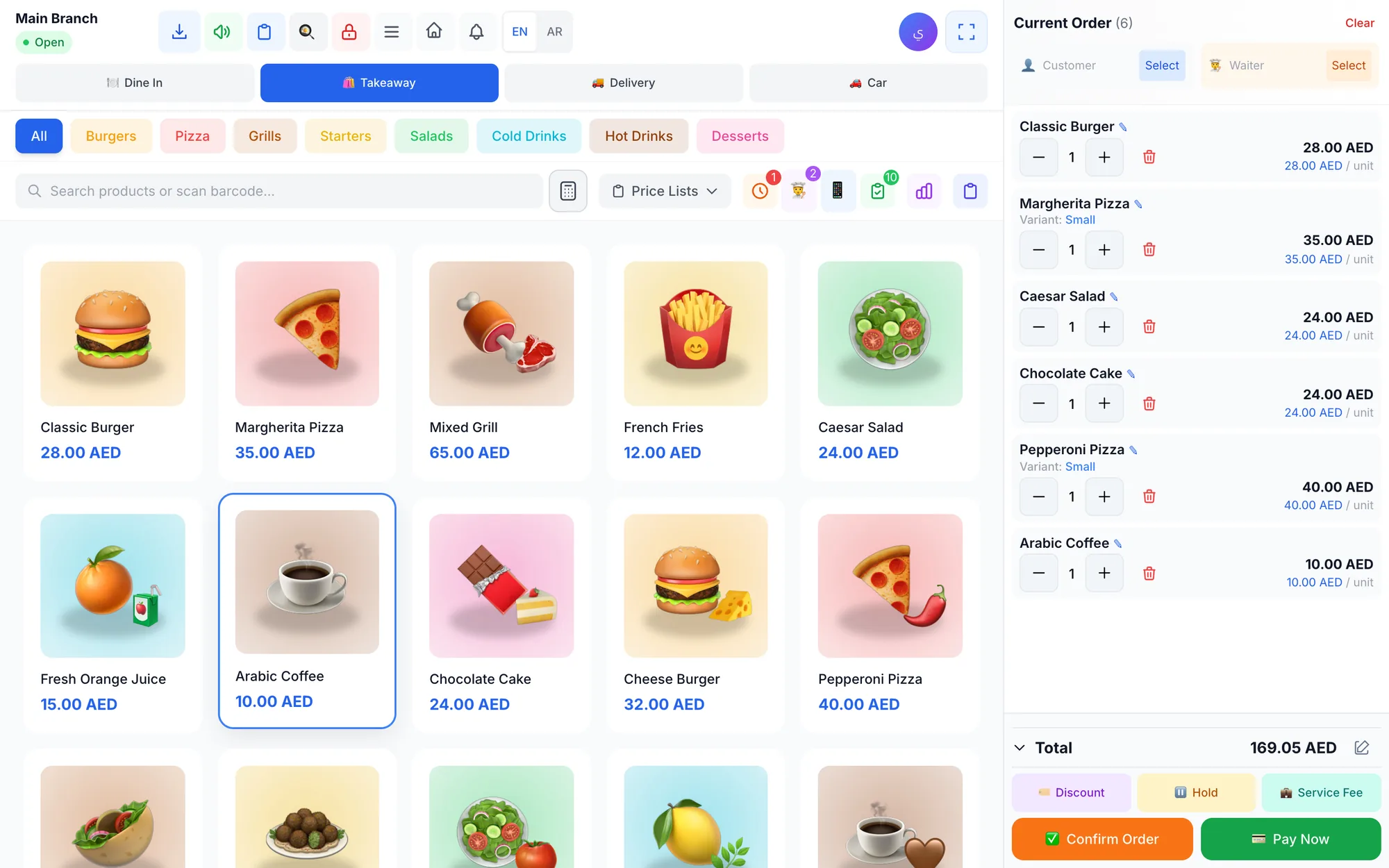
Para makalipat sa bagong POS system nang hindi humihinto ang benta, i-export ang mga produkto at customer sa Excel, linisin at i-import ang mga ito sa bagong system, subukan ang mga printer at barcode scanner, sanayin ang staff sa isang practice shift, patakbuhin nang sabay ang dalawang system sa loob ng ilang araw, at mag-go live sa pinakatahimik mong araw. Karamihan ng panganib ay nasa paghahanda.
Maraming may-ari ng negosyo ang ilang taong nagpapaliban ng paglipat dahil takot silang mawalan ng abalang Biyernes, ng listahan ng produkto, o ng pasensya ng staff. Samantala, tinitiis nila ang mga problema ng lumang system: humihinto kapag nawala ang internet, kulang ang mga report, iisang wika lang ang resibo, o kailangang bumili ng panibagong lisensya kapag nagbukas ng bagong branch.
Magandang balita: ang POS migration ay proyektong aabot lang ng ilang araw, hindi buwan, kung susundin mo ang malinaw na pagkakasunod-sunod. Sa gabay na ito, makikita mo ang mga senyales na oras na para lumipat, kung ano ang ie-export, ang pitong hakbang na plano, isang timeline na talahanayan, at ang mga pagkakamaling dapat iwasan.
- I-export ang mga produkto, presyo, barcode, customer at utang na balanse mula sa lumang system bago mo ito kanselahin.
- Linisin muna ang data sa Excel; ang pag-import ng magulong listahan ay ililipat lang ang gulo.
- Subukan ang bawat printer, scanner at kitchen ticket bago hawakan ng staff ang bagong screen.
- Patakbuhin nang sabay ang dalawang system sa loob ng ilang araw, saka mag-go live sa pinakatahimik na araw.
- Itago ang export ng lumang system para sa iyong mga rekord at alamin sa lokal na patakaran kung gaano katagal ito dapat itago.
Kailan oras na para palitan ang POS system?
Nangangailangan ng oras at atensyon ang paglipat, kaya gawin ito sa tamang dahilan. Ito ang pinakakaraniwan:
- Hindi na makapagbenta ang kahera kapag nawala ang internet.
- Hindi mo makita ang benta ngayong araw kung wala ka sa tindahan.
- Nasa hiwalay na spreadsheet ang stock at hindi ito kailanman tumutugma sa istante.
- Ang pagbubukas ng ikalawang branch ay nangangahulugan ng ikalawa at hiwalay na system.
- Hindi magamit ng staff ang system sa sarili nilang wika, o hindi maipakita ng resibo ang Arabic at English nang magkasama.
- Nangyayari ang refund at discount nang walang talaan kung sino ang gumawa.
- Nagbabayad ka sa bawat update, bawat device o bawat dagdag na user, at mabagal ang suporta.
- Hindi na ina-update ng gumawa ang software, o sa isang lumang computer lang ito tumatakbo.
Kung dalawa o higit pa riyan ang pamilyar sa iyo, malamang mas mataas ang gastos ng pananatili kaysa sa gastos ng paglipat. Para sa buong larawan ng dapat gawin ng modernong system, itabi ang aming checklist ng mga feature ng POS habang naghahambing ka ng mga opsyon.
Ano ang dapat ihanda bago ang POS migration?
Ang kalidad ng iyong data ang magpapasya kung gaano kasimple ang paglipat. Ubusin ang malaking bahagi ng oras ng paghahanda rito, hindi sa mga setup screen.
Mga data na ie-export mula sa lumang POS
- Mga produkto: pangalan, kategorya, presyo, cost, barcode, tax setting at mga larawan kung mayroon.
- Mga variant: size, kulay o laki ng pack, bawat isa ay may sariling presyo at stock.
- Panimulang stock: bagong bilang bawat branch, na ginawa sa pinakamalapit na petsa bago ang go-live.
- Mga customer: pangalan, numero ng telepono, address, loyalty points at anumang balanseng utang nila.
- Mga supplier: pangalan, contact details at kung magkano ang utang mo sa bawat isa.
- Staff: pangalan, tungkulin at ang branch kung saan nagtatrabaho ang bawat tao.
Karamihan ng system ay kayang mag-export sa Excel o CSV. Kung hindi kaya ng sa iyo, i-print ang product report at i-type sa spreadsheet. Nakakapagod ito, pero minsan mo lang gagawin.
Listahan ng iyong hardware
Ilista ang bawat device: counter computer, tablet, receipt printer, kitchen printer, barcode scanner, cash drawer at kitchen screen. Itala kung paano nakakonekta ang bawat printer (network o USB) at ang IP address nito kung nasa network. Maraming karaniwang ESC/POS thermal printer ang gumagana sa mga makabagong cloud system, kaya maaaring hindi mo na kailangang bumili ng bago.
Ang puwede mong iwan
Bihira mong kailanganing i-import ang mga transaksyon ng maraming taon. Itago ang kumpletong export ng iyong sales history para sa iyong mga rekord at sa accountant, alamin sa lokal na patakaran kung gaano katagal ito dapat itago, at simulan ang bagong system sa malinis na panimulang balanse.
Paano lumipat sa bagong POS system sa 7 hakbang
1. Piliin ang petsa ng go-live
Piliin ang pinakatahimik mong araw sa linggo, mas mainam sa simula ng linggo o buwan, at malayo sa peak season. Dapat iwasan ng restaurant sa Dubai ang mga gabi ng Ramadan at ang Eid; ang tindahan ng damit naman ay ang pasukan at ang mga weekend ng malalaking sale. Isulat ang petsa at ibahagi sa team.
2. Linisin ang listahan ng produkto sa Excel
Alisin ang mga item na hindi mo na ibinebenta, pagsamahin ang mga doble, ayusin ang baybay at tiyaking natatangi ang bawat barcode. Pagpangkatin ang mga produkto sa mga kategoryang gusto mong makita sa bagong screen; mas mabuti ang sampung malinaw na kategorya kaysa apatnapung nakakalito. Kung nagbebenta ka sa dalawang wika, magdagdag ng column para sa ikalawang pangalan.
3. I-import ang mga produkto at itakda ang mga pangunahing setting
I-import ang spreadsheet, saka ihambing ang dalawampung random na item sa istante: presyo, barcode, variant at kategorya. Itakda ang mga branch, tax settings (ayon sa lokal na patakaran), paraan ng pagbabayad, header at logo ng resibo, at limitasyon ng discount.
4. Ikonekta at subukan ang hardware
Ikonekta ang bawat printer at scanner, saka mag-print ng test na resibo at test na kitchen ticket mula sa bawat istasyon. Tiyaking napupunta sa bar printer ang mga inumin at sa grill printer ang mga inihaw, malinaw na nagpi-print ang Arabic na teksto, at nababasa ng scanner ang totoo mong mga label. Ang aming gabay tungkol sa thermal printer setup at kitchen routing ay nagpapaliwanag ng hakbang na ito.
5. Itakda ang staff at permissions, saka sanayin
Gawan ng account ang bawat empleyado ng tamang tungkulin at PIN, pagpasyahan kung sino ang puwedeng mag-refund, mag-void at magbigay ng discount, saka magdaos ng maiikling training ayon sa tungkulin. Magsasanay ang mga kahera sa benta at refund, ang mga waiter sa pagpapadala ng order, at ang mga manager sa pagsasara ng shift.
6. Patakbuhin nang sabay ang dalawang system
Sa loob ng dalawa hanggang limang araw, gamitin ang bagong system sa isang counter o sa mas tahimik na mga shift habang nananatiling available ang luma bilang backup. Sa katapusan ng bawat araw, ihambing ang kabuuan ng bagong system sa aktwal na cash at card na natanggap. Kadalasang ipinapakita ng pagkakaiba ang maling presyo, nawawalang item o gawi na kailangan ng isang minutong pagsasanay muli.
7. Mag-go live at isara nang sama-sama ang unang shift
Sa araw ng go-live, ilipat ang lahat ng counter, maging naroon ka mismo, at ilapit sa iyo ang export ng lumang system. Isara ang unang shift sa pamamagitan ng bilang ng cash, basahin kasama ng manager ang over/short report at sales report, at ayusin ang anumang kakaiba sa gabi ring iyon. Kanselahin ang lumang subscription pagkatapos lang ng isang malinis na linggo.
POS migration timeline sa isang tingin
| Kailan | Gawain | Nakatalaga | Tapos kapag |
|---|---|---|---|
| Linggo 1 | Piliin ang petsa, i-export ang data, ilista ang hardware | May-ari | Handa na ang spreadsheet at listahan ng device |
| Linggo 1–2 | Linisin ang data, i-import, pangunahing setting | Manager | Tugma sa istante ang 20 random na item |
| Linggo 2 | Ikonekta ang printer at scanner, test print | Manager | Tama ang print ng bawat istasyon |
| Linggo 2 | Mga account ng staff, permissions, training | Manager at team | Nakakumpleto ang lahat ng practice sale |
| Linggo 3 | Sabay na pagpapatakbo sa isang counter o shift | Buong team | Tugma sa natanggap ang arawang kabuuan |
| Araw ng go-live | Ilipat ang lahat ng counter, isara ang unang shift | May-ari at manager | Malinis ang over/short report |
Paano sanayin ang staff sa bagong POS system
Ang tiwala ng staff ang magpapasya kung mahinahon o magulo ang go-live day. Ang mga gawing ito ay nagpapanatili ng natutunan:
- Sanayin ayon sa tungkulin, hindi sabay-sabay ang lahat. Hindi kailangan ng waiter ang stock screen.
- Gawing maikli ang sesyon: mas mabuti ang 20 hanggang 30 minutong hands-on na praktis kaysa dalawang oras na presentasyon.
- Gumamit ng totoong sitwasyon: hating bill, refund na may dahilan, naka-hold na order, barcode na hindi ma-scan.
- Pumili ng isang champion sa bawat shift na unang matututo at tutulong sa iba.
- Mag-print ng isang pahinang cheat sheet para sa counter na may limang pinakakaraniwang gawain.
- Hayaang magsanay ang staff sa demo o trial na kumpanya kung saan walang gastos ang pagkakamali.
- Sanayin ang bawat isa sa wikang pinakamabuti nilang naiintindihan; malaking tulong dito ang multilingual na interface.
Mga karaniwang pagkakamali sa POS migration na dapat iwasan
- Pag-go live tuwing Biyernes ng gabi o sa gitna ng sale.
- Pag-import ng hindi nalinis na listahan ng produkto na puno ng doble at lumang presyo.
- Pagsubok sa mga printer sa umaga ng go-live sa halip na isang linggo bago nito.
- Pagkansela ng lumang system bago pa nase-save ang export nito.
- Paglaktaw sa bilang ng panimulang stock at pagsisimula sa maling dami.
- Pagbibigay ng lahat ng permission sa lahat ng empleyado "pansamantala" at hindi na ito binabago.
- Pagsasanay lang sa manager at pag-asang aalamin na lang ng team.
Paano pinapadali ng Quip POS ang paglipat
Ginawa ang Quip POS para makalipat ang maliit na team nang walang panlabas na consultant. Puwede kang mag-import ng mga produkto mula sa Excel kasama ang mga larawan at presyo, gumawa ng barcode para sa mga item na wala pa nito, at magtakda ng hiwalay na presyo at stock para sa bawat branch. Tumatakbo ang POS sa kahit anong web browser nang walang ini-install, at awtomatikong nahahanap ng desktop app para sa Windows at Mac ang mga network printer at patuloy na nagbebenta at nagpi-print kahit offline.
Hindi mo kailangang mag-isa. Tinutulungan ka ng Quip POS team na magdagdag ng mga produkto, magkonekta ng printer at magsanay ng staff sa pamamagitan ng WhatsApp o telepono, at may mga video tutorial para sa bawat screen at uri ng negosyo. Handa na ang mga tungkulin, PIN sign-in at permissions para sa mga may-ari, manager, kahera, waiter, kitchen staff at driver, at itinatala ng audit log ang mga sensitibong aksyon mula sa unang araw. Kunin ang desktop app sa download page kapag handa ka nang i-setup ang counter.
Dahil walang kailangang card ang 14-araw na trial at kasama ang lahat ng feature, magagawa mo ang buong plano sa itaas, kasama ang sabay na pagpapatakbo, bago ka magbayad ng kahit ano. Ang aming gabay tungkol sa pagsubok ng POS system sa libreng trial ay nagbibigay ng plano araw-araw.
Susunod na hakbang: planuhin ang paglipat ngayong linggo
Pumili ng petsa ng go-live, i-export ang listahan ng iyong produkto at maglaan ng isang oras para sa setup. Puwede mo munang tuklasin ang handa nang kumpanya sa live demo, saka simulan ang libreng trial para i-import ang iyong mga produkto, ikonekta ang mga printer at patakbuhin ang unang practice shift kasama ang team.
Mga madalas itanong
Gaano katagal lumipat sa bagong POS system?
Puwede ko bang ilipat ang mga produkto ko mula sa lumang POS system?
Kailangan ko ba ng bagong hardware kapag lumipat ng POS system?
Dapat ko bang patakbuhin nang sabay ang luma at bagong POS system?
Ano ang pinakamagandang araw para mag-go live sa bagong POS?
Ano ang gagawin ko sa lumang sales data ng POS system?
Makipag-usap sa Quip POS team
Sabihin sa amin ang tungkol sa iyong negosyo at ipapakita namin ang tamang setup, tutulungan kang idagdag ang iyong mga produkto at ikonekta ang iyong mga printer.
Mga kaugnay na artikulo
Mga gabay sa POS
Pinakamahusay na POS System 2026: Paano Pumili ng Tamang POS
Walang iisang pinakamahusay na POS system para sa lahat. Gamitin ang mga pamantayan, babalang senyales, at weighted scoring checklist na ito para mahanap ang POS software na bagay sa negosyo mo.
 Mga gabay sa POS
Ano ang POS System? Kumpletong Gabay para sa mga May-ari ng Negosyo
Simpleng gabay sa POS system: hardware at software, ano ang nangyayari sa checkout, paano gumagana ang stock at mga ulat, cloud vs local, at sino ang nangangailangan nito.
 Mga gabay sa POS
POS System sa UAE at Gulf: Paano Pumili ng Tamang POS
Ang kailangan ng mga negosyo sa Dubai, Abu Dhabi, Riyadh at Doha sa POS system: bilingual na resibo, wika ng staff, tax report, presyo sa AED, WhatsApp at lokal na suporta.