




















Cómo cambiar de sistema POS sin detener las ventas de tu negocio
Un plan práctico para cambiar de sistema POS sin detener las ventas: qué exportar, cómo limpiar los datos, probar las impresoras, formar al equipo y elegir el mejor día.
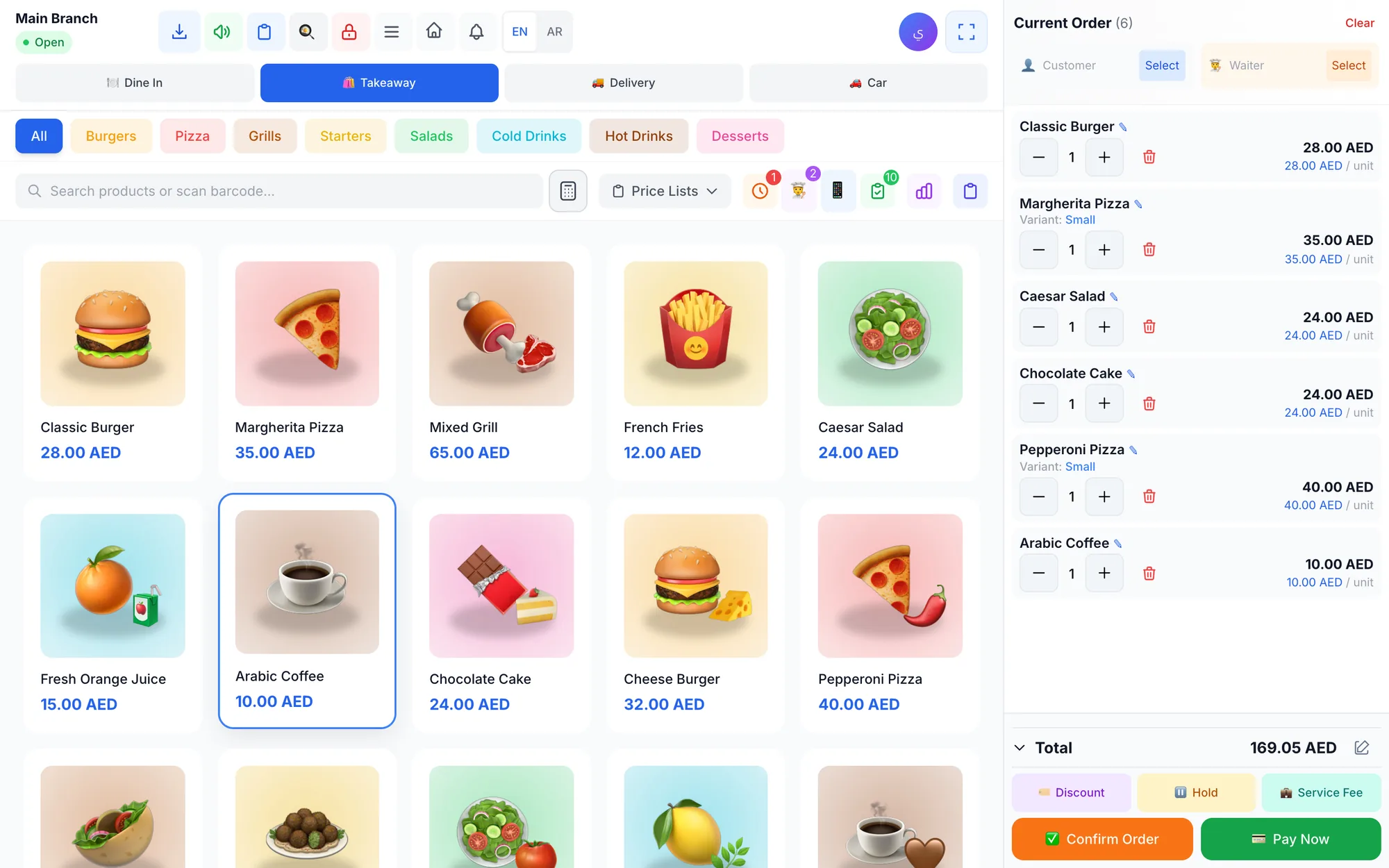
Para cambiar de sistema POS sin detener las ventas, exporta tus productos y clientes a Excel, límpialos e impórtalos en el nuevo sistema, prueba impresoras y lectores de códigos de barras, forma al equipo con un turno de práctica, usa ambos sistemas en paralelo unos días y arranca en tu día más tranquilo. Casi todo el riesgo está en la preparación.
Muchos dueños aplazan el cambio durante años porque temen perder un viernes de mucho trabajo, su lista de productos o la paciencia del equipo. Mientras tanto, conviven con los problemas del sistema actual: se detiene cuando falla internet, los reportes son escasos, los tickets salen en un solo idioma o abrir una sucursal obliga a comprar otra licencia.
La buena noticia es que una migración de sistema POS es un proyecto de días, no de meses, si sigues un orden claro. Esta guía te explica las señales de que es hora de cambiar, qué exportar, un plan de siete pasos, una tabla con el calendario y los errores que debes evitar.
- Exporta productos, precios, códigos de barras, clientes y saldos del sistema anterior antes de darlo de baja.
- Limpia primero los datos en Excel: importar una lista desordenada solo traslada el desorden.
- Prueba cada impresora, lector y comanda de cocina antes de que el personal toque la pantalla nueva.
- Usa los dos sistemas en paralelo unos días y arranca en tu día más tranquilo.
- Guarda la exportación del sistema anterior para tus registros y consulta la normativa local sobre cuánto tiempo conservarla.
¿Cuándo es momento de cambiar de sistema de punto de venta?
Cambiar cuesta tiempo y atención, así que hazlo por buenas razones. Estas son las más comunes:
- La caja deja de vender cuando se cae internet.
- No puedes ver las ventas de hoy si no estás en el local.
- El inventario vive en una hoja de cálculo aparte y nunca coincide con la estantería.
- Abrir una segunda sucursal significa tener un segundo sistema independiente.
- El personal no puede usarlo en su idioma, o los tickets no pueden mostrar árabe e inglés a la vez.
- Los reembolsos y descuentos se hacen sin ningún registro de quién los hizo.
- Pagas por cada actualización, cada dispositivo o cada usuario extra, y el soporte es lento.
- El proveedor ya no actualiza el software, o solo funciona en un ordenador antiguo.
Si dos o más de estos puntos te suenan, es probable que quedarte cueste más que cambiar. Para tener una visión completa de lo que debe hacer un sistema moderno, ten a mano nuestra lista de funciones de un sistema POS mientras comparas opciones.
Qué preparar antes de migrar tu sistema POS
La calidad de tus datos decide lo fluido que será el cambio. Dedica la mayor parte del tiempo de preparación a esto, no a las pantallas de configuración.
Datos que debes exportar de tu POS anterior
- Productos: nombre, categoría, precio, costo, código de barras, ajuste de impuestos y fotos si las tienes.
- Variantes: tallas, colores o tamaños de paquete, cada uno con su precio y su inventario.
- Inventario inicial: un conteo nuevo por sucursal, hecho lo más cerca posible del arranque.
- Clientes: nombres, teléfonos, direcciones, puntos de fidelidad y los saldos que te deben.
- Proveedores: nombres, datos de contacto y lo que debes a cada uno.
- Personal: nombres, roles y la sucursal donde trabaja cada persona.
La mayoría de los sistemas exportan a Excel o CSV. Si el tuyo no puede, imprime el reporte de productos y pásalo a una hoja de cálculo. Es tedioso, pero solo lo haces una vez.
La lista de tu equipo y dispositivos
Haz una lista de todos los dispositivos: ordenadores de mostrador, tabletas, impresoras de tickets, impresoras de cocina, lectores de códigos de barras, cajones de dinero y pantallas de cocina. Anota cómo se conecta cada impresora (red o USB) y su dirección IP si está en la red. Muchas impresoras térmicas ESC/POS estándar funcionan con los sistemas en la nube actuales, así que quizá no necesites comprar nada nuevo.
Lo que puedes dejar atrás
Rara vez necesitas importar años de transacciones antiguas. Conserva una exportación completa de tu historial de ventas para tus registros y tu contador, consulta la normativa local sobre cuánto tiempo debes guardarla y arranca el nuevo sistema con saldos iniciales limpios.
Cómo cambiar a un nuevo sistema POS en 7 pasos
1. Elige la fecha de arranque
Escoge tu día más tranquilo de la semana, idealmente al comienzo de una semana o de un mes, y lejos de tu temporada alta. Un restaurante en Dubái debería evitar las noches de Ramadán y el Eid; una tienda de ropa, la vuelta al cole y los fines de semana de grandes ofertas. Anota la fecha y compártela con el equipo.
2. Limpia tu lista de productos en Excel
Elimina los artículos que ya no vendes, une los duplicados, corrige la ortografía y asegúrate de que cada código de barras sea único. Agrupa los productos en las categorías que quieres ver en la pantalla nueva: diez categorías claras valen más que cuarenta confusas. Si vendes en dos idiomas, añade una columna para el segundo nombre.
3. Importa los productos y configura lo básico
Importa la hoja de cálculo y luego compara veinte artículos al azar con la estantería: precio, código de barras, variante y categoría. Configura las sucursales, los ajustes de impuestos (según la normativa local), los métodos de pago, el encabezado y el logotipo del ticket, y los límites de descuento.
4. Conecta y prueba el equipo
Conecta cada impresora y cada lector, e imprime un ticket de prueba y una comanda de cocina de prueba desde cada puesto. Comprueba que las bebidas van a la impresora de la barra y las parrilladas a la de la parrilla, que el texto en árabe se imprime con claridad y que el lector lee tus etiquetas reales. Nuestra guía sobre la configuración de impresoras térmicas y el enrutamiento a cocina detalla este paso.
5. Crea usuarios y permisos, y luego forma al equipo
Crea a cada empleado con el rol adecuado y un PIN, decide quién puede hacer reembolsos, anulaciones y descuentos, y organiza sesiones de formación cortas por rol. Los cajeros practican ventas y reembolsos, los camareros practican el envío de pedidos y los encargados practican el cierre de un turno.
6. Usa ambos sistemas en paralelo
Durante dos a cinco días, usa el sistema nuevo en una sola caja o en los turnos más tranquilos, mientras el anterior sigue disponible como respaldo. Al final de cada día, compara los totales del sistema nuevo con el efectivo y las tarjetas realmente cobrados. Las diferencias suelen revelar un precio equivocado, un artículo que falta o un hábito que necesita un minuto de repaso.
7. Arranca y cierra juntos el primer turno
El día del arranque, cambia todas las cajas, estate presente tú mismo y ten a mano la exportación del sistema anterior. Cierra el primer turno con un arqueo de caja, revisa con tu encargado el reporte de sobrantes y faltantes y el de ventas, y corrige cualquier cosa rara esa misma noche. Cancela la suscripción anterior solo después de una semana sin problemas.
Calendario de la migración de un sistema POS de un vistazo
| Cuándo | Tareas | Responsable | Listo cuando |
|---|---|---|---|
| Semana 1 | Elegir la fecha, exportar datos, listar el equipo | Propietario | Hoja de cálculo y lista de dispositivos listas |
| Semanas 1–2 | Limpiar datos, importar, ajustes básicos | Encargado | 20 artículos al azar coinciden con la estantería |
| Semana 2 | Conectar impresoras y lectores, tickets de prueba | Encargado | Cada puesto imprime correctamente |
| Semana 2 | Cuentas del personal, permisos, formación | Encargado y equipo | Todos completan una venta de práctica |
| Semana 3 | Funcionamiento en paralelo en una caja o turno | Todo el equipo | Los totales diarios coinciden con lo cobrado |
| Día del arranque | Cambiar todas las cajas, cerrar el primer turno | Propietario y encargado | Reporte de sobrantes y faltantes limpio |
Cómo formar al personal en un nuevo sistema POS
La confianza del personal decide si el día del arranque es tranquilo o caótico. Estos hábitos hacen que la formación se quede:
- Forma por roles, no a todos a la vez. Un camarero no necesita la pantalla de inventario.
- Haz sesiones cortas: 20 a 30 minutos de práctica valen más que una presentación de dos horas.
- Usa situaciones reales: una cuenta dividida, un reembolso con motivo, un pedido en espera, un código de barras que no se escanea.
- Elige en cada turno a una persona de referencia que aprenda primero y ayude a los demás.
- Imprime una chuleta de una página para el mostrador con las cinco tareas más comunes.
- Deja que el personal practique en una empresa de demostración o de prueba, donde los errores no cuestan nada.
- Forma a cada persona en el idioma que mejor entiende; una interfaz multilingüe ayuda mucho en este punto.
Errores comunes al migrar un sistema POS
- Arrancar un viernes por la noche o en plena campaña de ofertas.
- Importar una lista de productos sin limpiar, llena de duplicados y precios viejos.
- Probar las impresoras la mañana del arranque en lugar de la semana anterior.
- Cancelar el sistema anterior antes de guardar su exportación.
- Saltarse el conteo del inventario inicial y empezar con cantidades erróneas.
- Dar todos los permisos a todos los empleados "por ahora" y no revisarlos nunca.
- Formar solo al encargado y esperar que el equipo se las arregle.
Cómo Quip POS facilita el cambio
Quip POS está pensado para que un equipo pequeño haga el cambio sin consultores externos. Puedes importar productos desde Excel con imágenes y precios, generar códigos de barras para los artículos que no tienen y fijar precios e inventario distintos para cada sucursal. El POS funciona en cualquier navegador web sin instalar nada, y la aplicación de escritorio para Windows y Mac detecta automáticamente las impresoras de red y sigue vendiendo e imprimiendo sin conexión.
No tienes que hacerlo solo. El equipo de Quip POS te ayuda a añadir productos, conectar impresoras y formar al personal por WhatsApp o por teléfono, y hay tutoriales en video de cada pantalla y de cada tipo de negocio. Los roles, el acceso con PIN y los permisos están listos para propietarios, encargados, cajeros, camareros, personal de cocina y repartidores, y el registro de auditoría guarda las acciones sensibles desde el primer día. Descarga la aplicación de escritorio desde la página de descargas cuando estés listo para preparar el mostrador.
Como la prueba de 14 días no pide tarjeta e incluye todas las funciones, puedes seguir todo el plan anterior, incluido el funcionamiento en paralelo, antes de pagar nada. Nuestra guía para probar un sistema POS durante una prueba gratuita te da un plan día a día.
Siguiente paso: planifica tu cambio esta semana
Elige una fecha de arranque, exporta tu lista de productos y reserva una hora para la configuración. Puedes explorar primero una empresa lista para usar en la demo en vivo y luego empezar tu prueba gratuita para importar tus productos, conectar tus impresoras y hacer tu primer turno de práctica con el equipo.
Preguntas frecuentes
¿Cuánto tarda cambiar a un nuevo sistema POS?
¿Puedo pasar mis productos desde mi antiguo sistema POS?
¿Necesito equipo nuevo al cambiar de sistema POS?
¿Debo usar el sistema POS antiguo y el nuevo al mismo tiempo?
¿Cuál es el mejor día para arrancar con un nuevo POS?
¿Qué hago con los datos de ventas de mi antiguo sistema POS?
Habla con el equipo de Quip POS
Cuéntanos sobre tu negocio y te mostraremos la configuración adecuada, te ayudaremos a añadir tus productos y conectar tus impresoras.
Artículos relacionados
Guías de POS
Mejor sistema POS 2026: cómo elegir el punto de venta adecuado
No existe un único mejor sistema POS para todos. Usa estos criterios, señales de alerta y una lista de puntuación ponderada para elegir el software de punto de venta que encaja con tu negocio.
 Guías de POS
¿Qué es un sistema POS? Guía completa para dueños de negocios
Una guía en lenguaje sencillo sobre los sistemas POS: hardware y software, qué pasa al cobrar, cómo funcionan el inventario y los informes, nube o local, y quién lo necesita.
 Guías de POS
Sistema POS en Emiratos Árabes y el Golfo: cómo elegir el ideal
Qué necesitan de un sistema POS los negocios de Dubái, Abu Dabi, Riad y Doha: recibos bilingües, idiomas del equipo, informes de impuestos, precios en AED, WhatsApp y soporte local.