




















Как сменить POS-систему, не останавливая продажи: пошаговый план
Практический план, как сменить программу для кассы без остановки продаж: что экспортировать, как очистить данные, проверить принтеры, обучить персонал и выбрать день запуска.
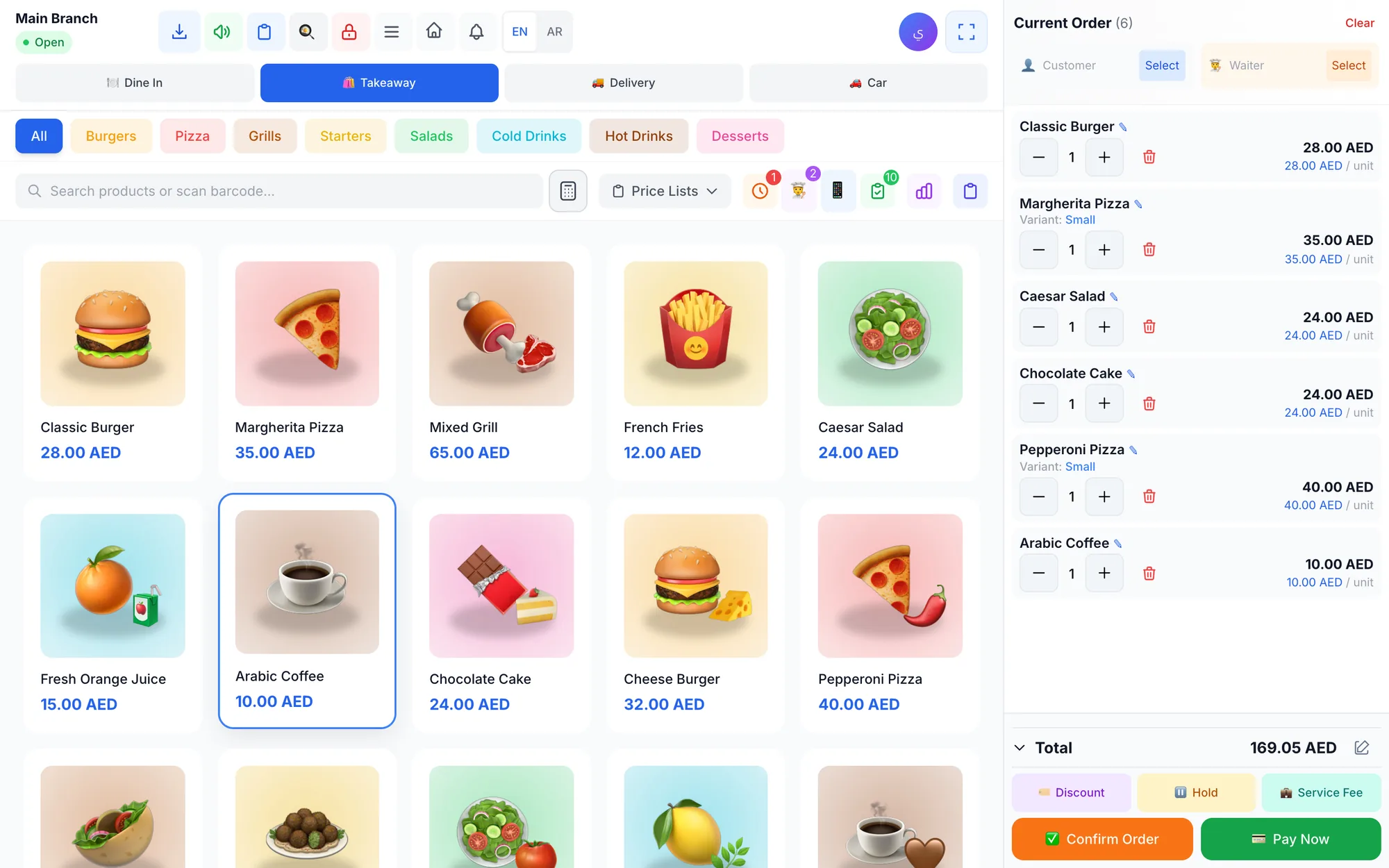
Чтобы сменить POS-систему без остановки продаж, выгрузите товары и клиентов в Excel, очистите и импортируйте их в новую систему, проверьте принтеры и сканеры, обучите персонал на тренировочной смене, несколько дней проработайте на двух системах параллельно и запускайтесь в самый тихий день. Почти весь риск заключён в подготовке.
Многие владельцы годами откладывают переход: боятся потерять загруженную пятницу, список товаров или терпение сотрудников. Тем временем они мирятся с недостатками старой системы: она встаёт, когда пропадает интернет, отчёты скудные, чеки печатаются на одном языке, а открытие второго филиала требует покупки ещё одной лицензии.
Хорошая новость: миграция кассовой программы занимает дни, а не месяцы, если действовать по чёткому порядку. В этом руководстве вы найдёте признаки того, что пора менять систему, список данных для экспорта, план из семи шагов, таблицу со сроками и типичные ошибки.
- Выгрузите товары, цены, штрихкоды, клиентов и остатки долгов из старой системы до того, как отключите её.
- Сначала очистите данные в Excel: импорт неряшливого списка лишь переносит беспорядок.
- Проверьте каждый принтер, сканер и кухонный чек раньше, чем персонал коснётся нового экрана.
- Несколько дней работайте на двух системах параллельно, затем запускайтесь в самый тихий день.
- Сохраните выгрузку старой системы для архива и уточните местные правила о сроках хранения.
Когда пора менять программу для кассы?
Переход требует времени и внимания, поэтому менять систему стоит по веским причинам. Вот самые частые из них:
- Касса перестаёт продавать, когда пропадает интернет.
- Вы не видите сегодняшние продажи, если не находитесь в магазине.
- Остатки ведутся в отдельной таблице и никогда не совпадают с полкой.
- Для второго филиала нужна вторая, отдельная система.
- Сотрудники не могут работать на своём языке, а чеки не показывают арабский и английский одновременно.
- Возвраты и скидки проходят без записи о том, кто их оформил.
- Вы платите за каждое обновление, каждое устройство или каждого дополнительного пользователя, а поддержка отвечает медленно.
- Разработчик больше не обновляет программу, или она работает только на одном старом компьютере.
Если вы узнали себя в двух и более пунктах, оставаться на старой системе, скорее всего, дороже, чем перейти. Чтобы получить полную картину того, что должна уметь современная система, держите под рукой наш чек-лист функций POS-системы, пока сравниваете варианты.
Что подготовить перед миграцией кассовой программы
Качество данных определяет, насколько гладко пройдёт переход. Основную часть времени на подготовку потратьте именно на них, а не на экраны настройки.
Какие данные выгрузить из старой POS-системы
- Товары: название, категория, цена, себестоимость, штрихкод, налоговая настройка и фотографии, если они есть.
- Варианты: размеры, цвета или фасовки, у каждого своя цена и свой остаток.
- Начальные остатки: свежий пересчёт по каждому филиалу, сделанный как можно ближе к запуску.
- Клиенты: имена, телефоны, адреса, бонусные баллы и суммы, которые они должны.
- Поставщики: названия, контакты и то, сколько вы должны каждому.
- Сотрудники: имена, роли и филиал, в котором работает каждый.
Большинство систем умеют выгружать данные в Excel или CSV. Если ваша не умеет, распечатайте отчёт по товарам и перенесите его в таблицу вручную. Это скучно, но делается один раз.
Список вашего оборудования
Составьте список всех устройств: кассовые компьютеры, планшеты, принтеры чеков, кухонные принтеры, сканеры штрихкодов, денежные ящики и кухонные экраны. Запишите, как подключён каждый принтер (по сети или USB), и его IP-адрес, если он в сети. Многие стандартные термопринтеры ESC/POS работают с современными облачными системами, поэтому покупать новое оборудование, возможно, не придётся.
Что можно оставить в прошлом
Импортировать годы старых операций почти никогда не нужно. Сохраните полную выгрузку истории продаж для архива и бухгалтера, уточните местные правила о сроках хранения и начните работу в новой системе с чистыми начальными остатками.
Как перейти на новую POS-систему за 7 шагов
1. Выберите дату запуска
Возьмите самый тихий день недели, лучше в начале недели или месяца и вдали от высокого сезона. Ресторану в Дубае стоит обходить вечера Рамадана и праздник Ид, магазину одежды — начало учебного года и выходные больших распродаж. Запишите дату и сообщите команде.
2. Очистите список товаров в Excel
Удалите позиции, которые больше не продаёте, объедините дубликаты, исправьте опечатки и убедитесь, что каждый штрихкод уникален. Сгруппируйте товары по категориям, которые хотите видеть на новом экране: десять понятных категорий лучше сорока запутанных. Если вы продаёте на двух языках, добавьте столбец для второго названия.
3. Импортируйте товары и задайте базовые настройки
Импортируйте таблицу, затем сверьте двадцать случайных позиций с полкой: цену, штрихкод, вариант и категорию. Настройте филиалы, налоги (по местным правилам), способы оплаты, шапку и логотип чека, а также лимиты скидок.
4. Подключите и проверьте оборудование
Подключите каждый принтер и сканер, затем напечатайте на каждой станции тестовый чек и тестовый кухонный чек. Убедитесь, что напитки уходят на принтер бара, а блюда с гриля — на принтер гриля, что арабский текст печатается чётко и что сканер читает ваши настоящие этикетки. Наше руководство по настройке термопринтеров и маршрутизации заказов на кухню подробно разбирает этот шаг.
5. Заведите сотрудников и права доступа, затем обучите
Создайте каждого сотрудника с нужной ролью и PIN-кодом, решите, кто может оформлять возвраты, отмены и скидки, и проведите короткие занятия по ролям. Кассиры отрабатывают продажи и возвраты, официанты — отправку заказов, а менеджеры — закрытие смены.
6. Запустите обе системы параллельно
В течение двух–пяти дней работайте в новой системе на одной кассе или в более спокойные смены, а старая остаётся под рукой как запасной вариант. В конце каждого дня сверяйте итоги новой системы с реальной выручкой наличными и картами. Расхождения обычно указывают на неверную цену, пропавшую позицию или привычку, которую нужно поправить за минуту.
7. Запустите систему и вместе закройте первую смену
В день запуска переведите все кассы, будьте на месте сами и держите под рукой выгрузку старой системы. Закройте первую смену с пересчётом наличных, вместе с менеджером разберите отчёт об излишках и недостачах и отчёт по продажам и исправьте всё странное в тот же вечер. Отменяйте старую подписку только после спокойной недели.
Сроки миграции POS-системы в одной таблице
| Когда | Задачи | Ответственный | Готово, когда |
|---|---|---|---|
| Неделя 1 | Выбрать дату, выгрузить данные, составить список оборудования | Владелец | Таблица и список устройств готовы |
| Недели 1–2 | Очистить данные, импортировать, базовые настройки | Менеджер | 20 случайных позиций совпадают с полкой |
| Неделя 2 | Подключить принтеры и сканеры, тестовая печать | Менеджер | Каждая станция печатает правильно |
| Неделя 2 | Учётные записи, права доступа, обучение | Менеджер и команда | Все провели тренировочную продажу |
| Неделя 3 | Параллельная работа на одной кассе или в одну смену | Вся команда | Дневные итоги совпадают с выручкой |
| День запуска | Перевести все кассы, закрыть первую смену | Владелец и менеджер | Чистый отчёт об излишках и недостачах |
Как обучить персонал работе с новой POS-системой
Уверенность сотрудников определяет, пройдёт ли день запуска спокойно или хаотично. Эти приёмы делают обучение эффективным:
- Обучайте по ролям, а не всех сразу. Официанту не нужен экран остатков.
- Делайте занятия короткими: 20–30 минут практики лучше двухчасовой презентации.
- Используйте реальные ситуации: раздельный счёт, возврат с указанием причины, отложенный заказ, штрихкод, который не считывается.
- Назначьте в каждой смене «чемпиона», который учится первым и помогает остальным.
- Распечатайте для кассы шпаргалку на одной странице с пятью самыми частыми операциями.
- Дайте сотрудникам потренироваться в демо- или пробной компании, где ошибки ничего не стоят.
- Обучайте каждого на языке, который он понимает лучше всего; многоязычный интерфейс здесь очень помогает.
Типичные ошибки при миграции POS-системы
- Запуск в пятницу вечером или в разгар распродажи.
- Импорт неочищенного списка товаров с дубликатами и старыми ценами.
- Проверка принтеров утром в день запуска, а не за неделю до него.
- Отключение старой системы до того, как сохранена её выгрузка.
- Пропуск пересчёта начальных остатков и старт с неверными количествами.
- Выдача всем сотрудникам полных прав «пока» и отсутствие их последующего пересмотра.
- Обучение только менеджера в расчёте на то, что команда разберётся сама.
Чем Quip POS упрощает переход
Quip POS создана так, чтобы небольшая команда могла перейти без внешних консультантов. Вы можете импортировать товары из Excel вместе с изображениями и ценами, создавать штрихкоды для позиций, у которых их нет, и задавать отдельные цены и остатки для каждого филиала. Касса работает в любом браузере без установки, а приложение для Windows и Mac автоматически находит сетевые принтеры и продолжает продавать и печатать без интернета.
Вам не придётся справляться в одиночку. Команда Quip POS поможет добавить товары, подключить принтеры и обучить персонал по WhatsApp или по телефону, а видеоуроки по каждому экрану есть для каждого типа бизнеса. Роли, вход по PIN-коду и права доступа готовы для владельцев, менеджеров, кассиров, официантов, кухни и курьеров, а журнал аудита фиксирует важные действия с первого дня. Скачайте приложение для компьютера на странице загрузки, когда будете готовы настроить кассовую зону.
Поскольку 14-дневный пробный период не требует карты и включает все функции, вы можете пройти весь описанный план, включая параллельную работу, ещё до первой оплаты. Наше руководство как проверить POS-систему в бесплатный пробный период даёт план по дням.
Следующий шаг: спланируйте переход на этой неделе
Выберите дату запуска, выгрузите список товаров и отведите час на настройку. Сначала можно изучить готовую компанию в живой демонстрации, а затем начать бесплатный пробный период, чтобы импортировать товары, подключить принтеры и провести первую тренировочную смену с командой.
Часто задаваемые вопросы
Сколько времени занимает переход на новую POS-систему?
Можно ли перенести товары из старой кассовой программы?
Нужно ли новое оборудование при смене POS-системы?
Стоит ли использовать старую и новую POS-систему одновременно?
Какой день лучше всего выбрать для запуска новой POS-системы?
Что делать со старыми данными о продажах из прежней системы?
Свяжитесь с командой Quip POS
Расскажите о вашем бизнесе, и мы подберём настройку, поможем добавить товары и подключить принтеры.
Связанные статьи
Руководства по POS
Лучшая POS-система 2026: как выбрать подходящую кассовую программу
Единой лучшей POS-системы для всех не существует. Используйте критерии, тревожные признаки и взвешенный чек-лист оценки, чтобы найти программу для кассы, которая подойдёт вашему бизнесу.
 Руководства по POS
Что такое POS-система? Полное руководство для владельцев бизнеса
Простое руководство по POS-системам: оборудование и программа, что происходит на кассе, как работают остатки и отчёты, облако или локально и кому это нужно.
 Руководства по POS
POS-система в ОАЭ и странах Персидского залива: как выбрать
Что бизнесу Дубая, Абу-Даби, Эр-Рияда и Дохи нужно от POS-системы: двуязычные чеки, языки персонала, налоговые отчёты, цены в AED, WhatsApp и местная поддержка.