




















Changer de logiciel de caisse sans interrompre vos ventes
Un plan pratique pour changer de logiciel de caisse sans arrêter les ventes : quoi exporter, comment nettoyer vos données, tester les imprimantes, former l'équipe et choisir le bon jour.
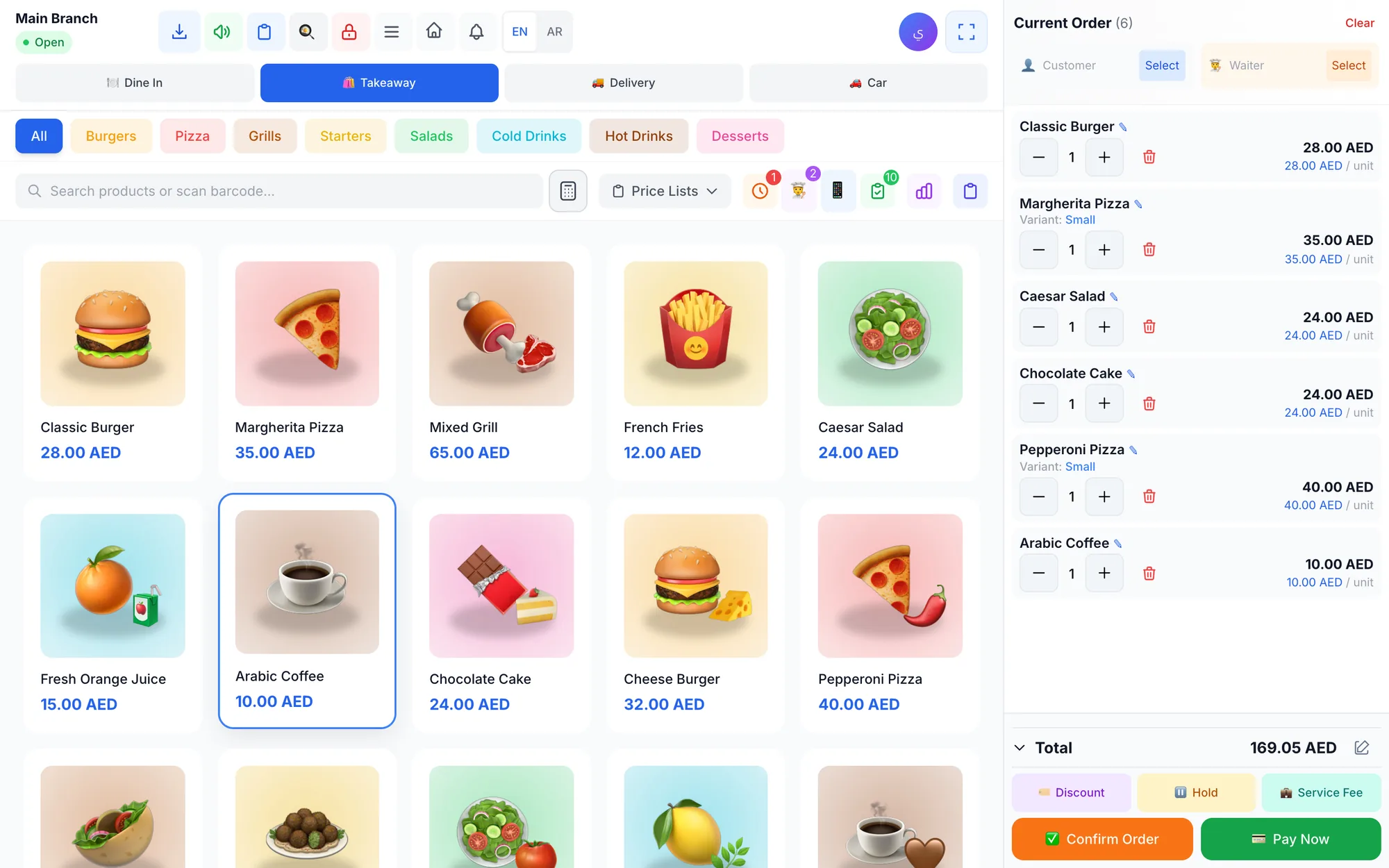
Pour changer de logiciel de caisse sans arrêter les ventes, exportez vos produits et vos clients vers Excel, nettoyez-les puis importez-les dans le nouveau système, testez imprimantes et lecteurs de codes-barres, formez l'équipe lors d'un service d'entraînement, faites tourner les deux systèmes en parallèle quelques jours, puis passez en production le jour le plus calme. Le plus gros du risque se joue dans la préparation.
Beaucoup de commerçants repoussent le changement pendant des années : ils craignent de perdre un vendredi chargé, leur liste de produits ou la patience de leur équipe. Pendant ce temps, ils subissent les défauts de l'ancien système : il s'arrête dès que la connexion tombe, les rapports sont pauvres, les tickets n'existent que dans une seule langue, ou l'ouverture d'un deuxième point de vente impose d'acheter une nouvelle licence.
La bonne nouvelle, c'est qu'une migration de logiciel de caisse se compte en jours, pas en mois, si l'on suit le bon ordre. Ce guide vous donne les signes qu'il est temps de changer, les données à exporter, un plan en sept étapes, un calendrier sous forme de tableau et les erreurs à éviter.
- Exportez produits, prix, codes-barres, clients et soldes depuis l'ancien système avant de le résilier.
- Nettoyez d'abord les données dans Excel : importer une liste désordonnée ne fait que déplacer le désordre.
- Testez chaque imprimante, chaque lecteur et chaque ticket cuisine avant que l'équipe ne touche le nouvel écran.
- Faites tourner les deux systèmes en parallèle quelques jours, puis lancez-vous le jour le plus calme.
- Conservez l'export de l'ancien système pour vos archives et vérifiez la réglementation locale sur la durée de conservation.
Quand faut-il changer de système de caisse ?
Changer coûte du temps et de l'attention : faites-le pour de bonnes raisons. Voici les plus courantes :
- La caisse ne vend plus dès que la connexion internet tombe.
- Vous ne voyez pas les ventes du jour tant que vous n'êtes pas dans la boutique.
- Le stock vit dans un tableur à part et ne correspond jamais au rayon.
- Ouvrir un deuxième point de vente suppose un deuxième système, séparé.
- L'équipe ne peut pas l'utiliser dans sa langue, ou les tickets ne peuvent pas afficher l'arabe et l'anglais ensemble.
- Remboursements et remises se font sans aucune trace de leur auteur.
- Vous payez chaque mise à jour, chaque appareil ou chaque utilisateur supplémentaire, et le support est lent.
- L'éditeur ne met plus le logiciel à jour, ou il ne tourne que sur un vieil ordinateur.
Si deux de ces points ou plus vous parlent, rester coûte probablement plus cher que partir. Pour avoir une vue complète de ce que doit faire un système moderne, gardez notre liste des fonctionnalités d'un logiciel de caisse sous la main pendant la comparaison.
Que préparer avant une migration de logiciel de caisse ?
La qualité de vos données détermine la fluidité du changement. Passez l'essentiel de votre temps de préparation ici, pas sur les écrans de configuration.
Données à exporter de l'ancienne caisse
- Produits : nom, catégorie, prix, coût, code-barres, réglage de taxe et photos si vous en avez.
- Variantes : tailles, couleurs ou conditionnements, chacun avec son prix et son stock.
- Stock d'ouverture : un comptage récent par point de vente, fait au plus près de la mise en service.
- Clients : noms, numéros de téléphone, adresses, points de fidélité et soldes éventuellement dus.
- Fournisseurs : noms, coordonnées et ce que vous devez à chacun.
- Équipe : noms, rôles et point de vente où travaille chaque personne.
La plupart des systèmes exportent vers Excel ou CSV. Si le vôtre ne le peut pas, imprimez le rapport des produits et ressaisissez-le dans un tableur. C'est fastidieux, mais vous ne le faites qu'une fois.
La liste de votre matériel
Recensez chaque appareil : ordinateurs de comptoir, tablettes, imprimantes de tickets, imprimantes cuisine, lecteurs de codes-barres, tiroirs-caisses et écrans cuisine. Notez comment chaque imprimante est connectée (réseau ou USB) et son adresse IP si elle est sur le réseau. De nombreuses imprimantes thermiques ESC/POS standard fonctionnent avec les systèmes cloud modernes : vous n'aurez peut-être rien à racheter.
Ce que vous pouvez laisser de côté
Vous avez rarement besoin d'importer des années de transactions. Gardez un export complet de votre historique de ventes pour vos archives et votre comptable, vérifiez la réglementation locale sur la durée de conservation, et démarrez le nouveau système avec des soldes d'ouverture propres.
Comment changer de logiciel de caisse en 7 étapes
1. Choisissez votre date de mise en service
Prenez votre jour le plus calme de la semaine, idéalement en début de semaine ou de mois, et loin de la haute saison. Un restaurant à Dubaï évitera les soirées de Ramadan et l'Aïd ; un magasin de vêtements évitera la rentrée et les week-ends de soldes. Notez la date et partagez-la avec l'équipe.
2. Nettoyez votre liste de produits dans Excel
Supprimez les articles que vous ne vendez plus, fusionnez les doublons, corrigez l'orthographe et vérifiez que chaque code-barres est unique. Regroupez les produits dans les catégories que vous voulez voir à l'écran : dix catégories claires valent mieux que quarante catégories confuses. Si vous vendez en deux langues, ajoutez une colonne pour le second nom.
3. Importez les produits et réglez les bases
Importez le tableur, puis comparez vingt articles pris au hasard avec le rayon : prix, code-barres, variante et catégorie. Configurez les points de vente, les réglages de taxe (selon la réglementation locale), les moyens de paiement, l'en-tête et le logo du ticket, ainsi que les plafonds de remise.
4. Branchez et testez le matériel
Connectez chaque imprimante et chaque lecteur, puis imprimez un ticket de test et un ticket cuisine de test depuis chaque poste. Vérifiez que les boissons partent vers l'imprimante du bar et les grillades vers celle du grill, que l'arabe s'imprime nettement et que le lecteur lit vos vraies étiquettes. Notre guide sur la configuration des imprimantes thermiques et le routage cuisine détaille cette étape.
5. Créez les comptes et les droits, puis formez
Créez chaque employé avec le bon rôle et un code PIN, décidez qui peut rembourser, annuler et accorder des remises, puis organisez de courtes séances de formation par rôle. Les caissiers s'exercent aux ventes et aux remboursements, les serveurs à l'envoi des commandes, et les responsables à la clôture d'un service.
6. Faites tourner les deux systèmes en parallèle
Pendant deux à cinq jours, utilisez le nouveau système sur une seule caisse ou pendant les services les plus calmes, tandis que l'ancien reste disponible en secours. À la fin de chaque journée, comparez les totaux du nouveau système avec les encaissements réels en espèces et par carte. Les écarts révèlent en général un prix erroné, un article manquant ou une habitude à reprendre en une minute.
7. Lancez et clôturez ensemble le premier service
Le jour J, basculez toutes les caisses, soyez présent vous-même et gardez l'export de l'ancien système à portée de main. Clôturez le premier service avec un comptage de caisse, lisez avec votre responsable le rapport des écarts et celui des ventes, et corrigez tout ce qui paraît anormal le soir même. Ne résiliez l'ancien abonnement qu'après une semaine sans accroc.
Calendrier d'une migration de caisse en un coup d'œil
| Quand | Tâches | Responsable | Terminé quand |
|---|---|---|---|
| Semaine 1 | Choisir la date, exporter les données, lister le matériel | Propriétaire | Tableur et liste des appareils prêts |
| Semaines 1–2 | Nettoyer les données, importer, réglages de base | Responsable | 20 articles pris au hasard correspondent au rayon |
| Semaine 2 | Connecter imprimantes et lecteurs, tickets de test | Responsable | Chaque poste imprime correctement |
| Semaine 2 | Comptes du personnel, droits, formation | Responsable et équipe | Chacun réalise une vente d'entraînement |
| Semaine 3 | Fonctionnement en parallèle sur une caisse ou un service | Toute l'équipe | Les totaux quotidiens correspondent aux encaissements |
| Jour J | Basculer toutes les caisses, clôturer le premier service | Propriétaire et responsable | Rapport d'écarts de caisse propre |
Comment former le personnel à un nouveau logiciel de caisse
La confiance de l'équipe décide si le jour J se passe dans le calme ou dans le chaos. Ces habitudes rendent la formation efficace :
- Formez par rôle, pas tout le monde en même temps. Un serveur n'a pas besoin de l'écran des stocks.
- Gardez des séances courtes : 20 à 30 minutes de pratique valent mieux que deux heures de présentation.
- Utilisez des situations réelles : une addition partagée, un remboursement avec motif, une commande en attente, un code-barres qui ne se scanne pas.
- Désignez sur chaque service un référent qui apprend en premier et aide les autres.
- Imprimez un aide-mémoire d'une page pour le comptoir avec les cinq tâches les plus fréquentes.
- Laissez l'équipe s'exercer dans une société de démonstration ou d'essai, où les erreurs ne coûtent rien.
- Formez chacun dans la langue qu'il comprend le mieux : une interface multilingue aide beaucoup ici.
Les erreurs de migration de caisse à éviter
- Passer en production un vendredi soir ou en pleine période de soldes.
- Importer une liste de produits non nettoyée, pleine de doublons et d'anciens prix.
- Tester les imprimantes le matin du lancement au lieu de la semaine précédente.
- Résilier l'ancien système avant d'avoir sauvegardé son export.
- Sauter le comptage du stock d'ouverture et démarrer avec de mauvaises quantités.
- Donner tous les droits à tous les employés « pour l'instant » et ne jamais les revoir.
- Ne former que le responsable en espérant que l'équipe se débrouille.
Comment Quip POS facilite le changement
Quip POS est conçu pour qu'une petite équipe réalise la bascule sans consultant externe. Vous pouvez importer vos produits depuis Excel avec images et prix, générer des codes-barres pour les articles qui n'en ont pas, et définir des prix et des stocks distincts pour chaque point de vente. La caisse fonctionne dans n'importe quel navigateur web sans rien installer, et l'application de bureau pour Windows et Mac détecte automatiquement les imprimantes réseau et continue de vendre et d'imprimer hors ligne.
Vous n'êtes pas seul. L'équipe Quip POS vous aide à ajouter vos produits, connecter vos imprimantes et former votre personnel par WhatsApp ou par téléphone, et des tutoriels vidéo couvrent chaque écran et chaque type d'activité. Rôles, connexion par PIN et permissions sont prêts pour les propriétaires, responsables, caissiers, serveurs, équipes de cuisine et livreurs, et le journal d'audit enregistre les actions sensibles dès le premier jour. Téléchargez l'application de bureau depuis la page de téléchargement quand vous serez prêt à installer le comptoir.
Comme l'essai de 14 jours ne demande aucune carte et inclut toutes les fonctionnalités, vous pouvez dérouler tout le plan ci-dessus, y compris le fonctionnement en parallèle, avant de payer quoi que ce soit. Notre guide pour tester un logiciel de caisse pendant l'essai gratuit vous propose un programme jour par jour.
Prochaine étape : planifiez votre changement cette semaine
Choisissez une date de mise en service, exportez votre liste de produits et bloquez une heure pour la configuration. Vous pouvez d'abord explorer une société prête à l'emploi dans la démo en direct, puis démarrer votre essai gratuit pour importer vos produits, connecter vos imprimantes et faire votre premier service d'entraînement avec l'équipe.
Questions fréquentes
Combien de temps faut-il pour changer de logiciel de caisse ?
Puis-je transférer mes produits depuis mon ancien logiciel de caisse ?
Dois-je racheter du matériel pour changer de logiciel de caisse ?
Faut-il faire tourner l'ancien et le nouveau système en même temps ?
Quel est le meilleur jour pour passer à un nouveau logiciel de caisse ?
Que faire des anciennes données de ventes de ma caisse ?
Parlez à l’équipe Quip POS
Parlez-nous de votre entreprise et nous vous montrerons la configuration adaptée, vous aiderons à ajouter vos produits et connecter vos imprimantes.
Articles liés
Guides POS
Meilleur logiciel de caisse 2026 : comment choisir le bon système
Il n'existe pas un seul meilleur logiciel de caisse pour tous. Critères, signaux d'alerte et checklist de notation pondérée pour trouver le logiciel de point de vente adapté à votre activité.
 Guides POS
Qu'est-ce qu'un logiciel de caisse (POS) ? Guide complet
Un guide en langage simple sur les systèmes de point de vente : matériel et logiciel, déroulement d'un encaissement, stocks et rapports, cloud ou local, et qui en a besoin.
 Guides POS
Logiciel de caisse aux Émirats et dans le Golfe : bien choisir
Ce dont les commerces de Dubaï, Abu Dhabi, Riyad et Doha ont besoin : reçus bilingues, langues du personnel, rapports de taxe, prix en AED, WhatsApp et support local.