




















POS सिस्टम कैसे बदलें: बिक्री रोके बिना आसान माइग्रेशन गाइड
बिक्री रोके बिना POS सिस्टम बदलने का व्यावहारिक प्लान: क्या एक्सपोर्ट करें, डेटा कैसे साफ़ करें, प्रिंटर कैसे टेस्ट करें, स्टाफ को कैसे ट्रेन करें और लाइव होने का सही दिन कैसे चुनें।
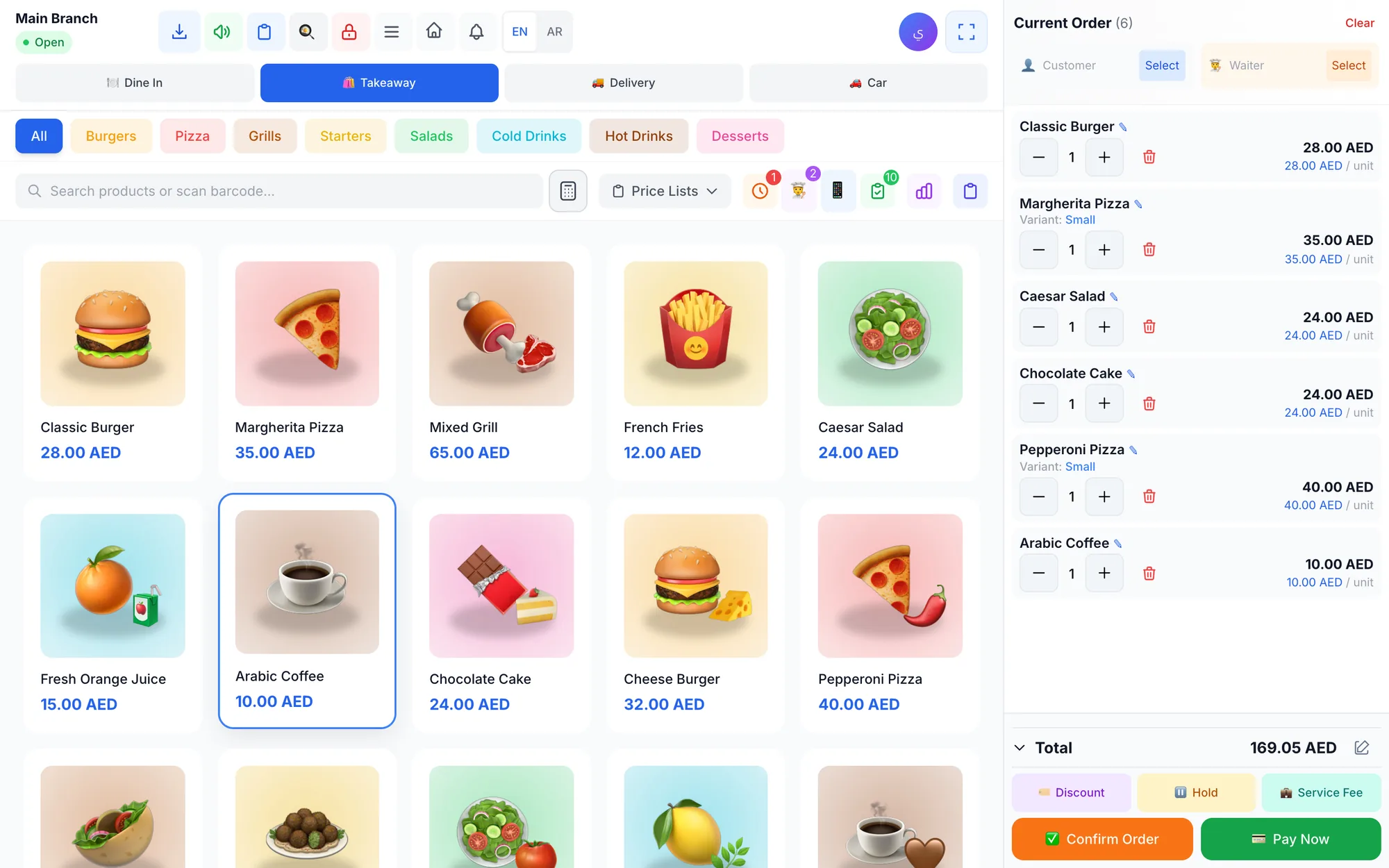
बिक्री रोके बिना POS सिस्टम बदलने के लिए अपने प्रोडक्ट और ग्राहकों का डेटा Excel में एक्सपोर्ट करें, उसे साफ़ करके नए सिस्टम में इम्पोर्ट करें, प्रिंटर और स्कैनर टेस्ट करें, स्टाफ को प्रैक्टिस शिफ्ट में ट्रेन करें, कुछ दिन दोनों सिस्टम साथ-साथ चलाएं और सबसे शांत दिन पर लाइव जाएं। ज़्यादातर जोखिम तैयारी में ही होता है।
कई कारोबारी सालों तक बदलाव टालते रहते हैं, क्योंकि उन्हें डर होता है कि कहीं व्यस्त शुक्रवार, प्रोडक्ट की लिस्ट या स्टाफ का धैर्य हाथ से न चला जाए। इस बीच वे पुराने सिस्टम की दिक्कतें झेलते रहते हैं: इंटरनेट जाते ही वह रुक जाता है, रिपोर्ट कमज़ोर हैं, रसीदें सिर्फ़ एक भाषा में निकलती हैं, या नई ब्रांच खोलने के लिए एक और लाइसेंस खरीदना पड़ता है।
अच्छी खबर यह है कि सही क्रम में चलें तो POS माइग्रेशन महीनों का नहीं, कुछ दिनों का प्रोजेक्ट है। इस गाइड में आपको बदलाव का समय आने के संकेत, एक्सपोर्ट किए जाने वाले डेटा की सूची, सात चरणों का प्लान, टाइमलाइन की टेबल और बचने लायक गलतियां मिलेंगी।
- पुराना सिस्टम बंद करने से पहले उससे प्रोडक्ट, कीमतें, बारकोड, ग्राहक और बकाया बैलेंस एक्सपोर्ट कर लें।
- डेटा पहले Excel में साफ़ करें; गड़बड़ लिस्ट इम्पोर्ट करने से सिर्फ़ गड़बड़ी ही नए सिस्टम में पहुंचती है।
- स्टाफ के नई स्क्रीन छूने से पहले हर प्रिंटर, स्कैनर और किचन टिकट टेस्ट करें।
- कुछ दिन दोनों सिस्टम साथ चलाएं, फिर सबसे शांत दिन पर लाइव जाएं।
- पुराने सिस्टम का एक्सपोर्ट अपने रिकॉर्ड के लिए रखें और उसे कितने समय तक रखना है, यह स्थानीय नियमों में देख लें।
POS सिस्टम बदलने का सही समय कब होता है?
बदलाव में समय और ध्यान लगता है, इसलिए इसे सही कारणों से करें। सबसे आम कारण ये हैं:
- इंटरनेट जाते ही काउंटर पर बिक्री रुक जाती है।
- जब तक आप दुकान में न हों, आज की बिक्री नहीं देख सकते।
- स्टॉक एक अलग स्प्रेडशीट में रहता है और शेल्फ से कभी मेल नहीं खाता।
- दूसरी ब्रांच खोलने का मतलब है दूसरा, अलग सिस्टम।
- स्टाफ इसे अपनी भाषा में इस्तेमाल नहीं कर पाता, या रसीदों पर अरबी और अंग्रेज़ी एक साथ नहीं दिखतीं।
- रिफंड और डिस्काउंट बिना किसी रिकॉर्ड के हो जाते हैं कि किसने किए।
- हर अपडेट, हर डिवाइस या हर अतिरिक्त यूज़र के लिए पैसे देने पड़ते हैं, और सपोर्ट धीमा है।
- कंपनी अब सॉफ्टवेयर अपडेट नहीं करती, या वह सिर्फ़ एक पुराने कंप्यूटर पर चलता है।
अगर इनमें से दो या ज़्यादा बातें आपको जानी-पहचानी लगती हैं, तो रुके रहने की कीमत शायद बदलाव की कीमत से ज़्यादा है। आधुनिक सिस्टम में क्या-क्या होना चाहिए, इसकी पूरी तस्वीर के लिए विकल्पों की तुलना करते समय हमारी POS फीचर्स चेकलिस्ट पास रखें।
POS माइग्रेशन से पहले क्या तैयार करें?
आपके डेटा की गुणवत्ता तय करती है कि बदलाव कितना आसान रहेगा। तैयारी का ज़्यादातर समय इसी पर लगाएं, सेटअप स्क्रीन पर नहीं।
पुराने POS से एक्सपोर्ट किया जाने वाला डेटा
- प्रोडक्ट: नाम, कैटेगरी, कीमत, लागत, बारकोड, टैक्स सेटिंग और अगर हों तो फोटो।
- वेरिएंट: साइज़, रंग या पैक साइज़, हर एक की अपनी कीमत और स्टॉक के साथ।
- शुरुआती स्टॉक: हर ब्रांच की ताज़ा गिनती, जो लाइव होने के जितना हो सके उतना करीब की जाए।
- ग्राहक: नाम, फोन नंबर, पते, लॉयल्टी पॉइंट और उनके बकाया बैलेंस।
- सप्लायर: नाम, संपर्क विवरण और हर एक को आपको कितना देना है।
- स्टाफ: नाम, भूमिकाएं और वह ब्रांच जहां हर व्यक्ति काम करता है।
ज़्यादातर सिस्टम Excel या CSV में एक्सपोर्ट कर सकते हैं। अगर आपका सिस्टम नहीं कर सकता, तो प्रोडक्ट रिपोर्ट प्रिंट करें और उसे स्प्रेडशीट में टाइप कर लें। यह उबाऊ है, पर आप इसे सिर्फ़ एक बार करते हैं।
आपके हार्डवेयर की सूची
हर डिवाइस की सूची बनाएं: काउंटर कंप्यूटर, टैबलेट, रसीद प्रिंटर, किचन प्रिंटर, बारकोड स्कैनर, कैश ड्रॉअर और किचन स्क्रीन। नोट करें कि हर प्रिंटर कैसे जुड़ा है (नेटवर्क या USB) और अगर वह नेटवर्क पर है तो उसका IP पता क्या है। कई मानक ESC/POS थर्मल प्रिंटर आधुनिक क्लाउड सिस्टम के साथ काम करते हैं, इसलिए हो सकता है आपको कुछ नया खरीदना ही न पड़े।
जो आप पीछे छोड़ सकते हैं
सालों पुराने लेन-देन इम्पोर्ट करने की ज़रूरत शायद ही कभी पड़ती है। अपनी बिक्री के इतिहास का पूरा एक्सपोर्ट अपने रिकॉर्ड और अकाउंटेंट के लिए रखें, स्थानीय नियमों में देखें कि उसे कितने समय तक रखना ज़रूरी है, और नए सिस्टम को साफ़ शुरुआती बैलेंस के साथ शुरू करें।
नए POS सिस्टम पर 7 चरणों में कैसे जाएं?
1. लाइव होने की तारीख चुनें
हफ़्ते का सबसे शांत दिन चुनें, बेहतर होगा हफ़्ते या महीने की शुरुआत में, और व्यस्त सीज़न से दूर। दुबई के रेस्टोरेंट को रमज़ान की शामों और ईद से बचना चाहिए; कपड़ों की दुकान को स्कूल खुलने और बड़ी सेल के वीकेंड से। तारीख लिख लें और टीम के साथ साझा करें।
2. Excel में प्रोडक्ट की लिस्ट साफ़ करें
जो आइटम अब नहीं बेचते उन्हें हटा दें, डुप्लिकेट मिला दें, वर्तनी ठीक करें और पक्का करें कि हर बारकोड अलग हो। प्रोडक्ट को उन कैटेगरी में बांटें जो आप नई स्क्रीन पर देखना चाहते हैं; दस साफ़ कैटेगरी चालीस उलझी हुई कैटेगरी से बेहतर हैं। अगर आप दो भाषाओं में बेचते हैं तो दूसरे नाम के लिए एक कॉलम जोड़ें।
3. प्रोडक्ट इम्पोर्ट करें और बुनियादी सेटिंग करें
स्प्रेडशीट इम्पोर्ट करें, फिर बीस यादृच्छिक आइटम शेल्फ से मिलाकर देखें: कीमत, बारकोड, वेरिएंट और कैटेगरी। ब्रांच, टैक्स सेटिंग (स्थानीय नियमों के अनुसार), पेमेंट के तरीके, रसीद का हेडर और लोगो, और डिस्काउंट की सीमाएं सेट करें।
4. हार्डवेयर जोड़ें और टेस्ट करें
हर प्रिंटर और स्कैनर जोड़ें, फिर हर स्टेशन से एक टेस्ट रसीद और एक टेस्ट किचन टिकट प्रिंट करें। जांचें कि ड्रिंक्स बार प्रिंटर पर और ग्रिल की चीज़ें ग्रिल प्रिंटर पर जा रही हैं, अरबी टेक्स्ट साफ़ प्रिंट हो रहा है, और स्कैनर आपके असली लेबल पढ़ रहा है। हमारी गाइड थर्मल प्रिंटर सेटअप और किचन रूटिंग इस चरण को विस्तार से समझाती है।
5. स्टाफ और अनुमतियां सेट करें, फिर ट्रेन करें
हर कर्मचारी को सही भूमिका और PIN के साथ जोड़ें, तय करें कि रिफंड, कैंसिल और डिस्काउंट कौन दे सकता है, फिर भूमिका के अनुसार छोटे ट्रेनिंग सेशन रखें। कैशियर बिक्री और रिफंड की प्रैक्टिस करें, वेटर ऑर्डर भेजने की, और मैनेजर शिफ्ट बंद करने की।
6. दोनों सिस्टम साथ-साथ चलाएं
दो से पांच दिन तक नया सिस्टम सिर्फ़ एक काउंटर पर या अपेक्षाकृत शांत शिफ्ट में इस्तेमाल करें, जबकि पुराना सिस्टम बैकअप के रूप में उपलब्ध रहे। हर दिन के अंत में नए सिस्टम के टोटल को असल कैश और कार्ड से मिली रकम से मिलाएं। अंतर आमतौर पर किसी गलत कीमत, गायब आइटम या ऐसी आदत को दिखाता है जिसे एक मिनट की दोबारा ट्रेनिंग चाहिए।
7. लाइव जाएं और पहली शिफ्ट साथ मिलकर बंद करें
लाइव होने के दिन सभी काउंटर नए सिस्टम पर ले आएं, खुद मौजूद रहें और पुराने सिस्टम का एक्सपोर्ट हाथ में रखें। पहली शिफ्ट कैश गिनती के साथ बंद करें, अपने मैनेजर के साथ कैश कम-ज़्यादा की रिपोर्ट और बिक्री रिपोर्ट पढ़ें, और कोई भी अजीब बात उसी शाम ठीक करें। पुराना सब्सक्रिप्शन सिर्फ़ एक साफ़ हफ़्ते के बाद रद्द करें।
POS माइग्रेशन की टाइमलाइन एक नज़र में
| कब | काम | ज़िम्मेदार | पूरा कब माना जाए |
|---|---|---|---|
| हफ़्ता 1 | तारीख चुनना, डेटा एक्सपोर्ट करना, हार्डवेयर की सूची | मालिक | स्प्रेडशीट और डिवाइस की सूची तैयार |
| हफ़्ते 1–2 | डेटा साफ़ करना, इम्पोर्ट, बुनियादी सेटिंग | मैनेजर | 20 यादृच्छिक आइटम शेल्फ से मिल जाएं |
| हफ़्ता 2 | प्रिंटर और स्कैनर जोड़ना, टेस्ट प्रिंट | मैनेजर | हर स्टेशन सही प्रिंट करे |
| हफ़्ता 2 | स्टाफ अकाउंट, अनुमतियां, ट्रेनिंग | मैनेजर और टीम | सब एक प्रैक्टिस सेल पूरी कर लें |
| हफ़्ता 3 | एक काउंटर या शिफ्ट पर साथ-साथ चलाना | पूरी टीम | रोज़ के टोटल वसूली से मिल जाएं |
| लाइव का दिन | सभी काउंटर बदलना, पहली शिफ्ट बंद करना | मालिक और मैनेजर | कैश कम-ज़्यादा की रिपोर्ट साफ़ |
नए POS सिस्टम पर स्टाफ को ट्रेन कैसे करें?
स्टाफ का आत्मविश्वास तय करता है कि लाइव का दिन शांत गुज़रेगा या अफरातफरी में। ये आदतें ट्रेनिंग को असरदार बनाती हैं:
- भूमिका के अनुसार ट्रेन करें, सबको एक साथ नहीं। वेटर को स्टॉक स्क्रीन की ज़रूरत नहीं होती।
- सेशन छोटे रखें: 20 से 30 मिनट की हाथों-हाथ प्रैक्टिस दो घंटे की प्रेजेंटेशन से बेहतर है।
- असली परिस्थितियां इस्तेमाल करें: बंटा हुआ बिल, वजह के साथ रिफंड, होल्ड पर रखा ऑर्डर, वह बारकोड जो स्कैन नहीं होता।
- हर शिफ्ट में एक चैंपियन चुनें जो पहले सीखे और दूसरों की मदद करे।
- काउंटर के लिए एक पेज की चीट शीट प्रिंट करें जिसमें पांच सबसे आम काम हों।
- स्टाफ को डेमो या ट्रायल कंपनी में प्रैक्टिस करने दें, जहां गलतियों की कोई कीमत नहीं।
- हर व्यक्ति को उस भाषा में ट्रेन करें जो वह सबसे अच्छी समझता है; बहुभाषी इंटरफ़ेस यहां बहुत मदद करता है।
POS माइग्रेशन की आम गलतियां जिनसे बचना चाहिए
- शुक्रवार की रात या किसी सेल के बीच में लाइव जाना।
- डुप्लिकेट और पुरानी कीमतों से भरी, बिना साफ़ की हुई प्रोडक्ट लिस्ट इम्पोर्ट करना।
- प्रिंटर को एक हफ़्ता पहले के बजाय लाइव की सुबह टेस्ट करना।
- एक्सपोर्ट सेव करने से पहले पुराना सिस्टम रद्द कर देना।
- शुरुआती स्टॉक की गिनती छोड़कर गलत मात्रा से शुरू करना।
- "अभी के लिए" हर कर्मचारी को पूरी अनुमतियां दे देना और फिर कभी न बदलना।
- सिर्फ़ मैनेजर को ट्रेन करना और उम्मीद करना कि टीम खुद समझ लेगी।
Quip POS बदलाव को कैसे आसान बनाता है
Quip POS इस तरह बनाया गया है कि एक छोटी टीम बाहरी सलाहकारों के बिना बदलाव कर सके। आप फोटो और कीमतों के साथ Excel से प्रोडक्ट इम्पोर्ट कर सकते हैं, बिना बारकोड वाले आइटम के लिए बारकोड बना सकते हैं, और हर ब्रांच के लिए अलग कीमतें और स्टॉक रख सकते हैं। POS किसी भी वेब ब्राउज़र में बिना इंस्टॉल किए चलता है, और Windows व Mac का डेस्कटॉप ऐप नेटवर्क प्रिंटर अपने-आप ढूंढ लेता है और ऑफ़लाइन भी बिक्री व प्रिंटिंग जारी रखता है।
आपको यह सब अकेले नहीं करना है। Quip POS की टीम WhatsApp या फोन पर प्रोडक्ट जोड़ने, प्रिंटर जोड़ने और स्टाफ को ट्रेन करने में मदद करती है, और हर स्क्रीन और हर तरह के कारोबार के लिए वीडियो ट्यूटोरियल मौजूद हैं। भूमिकाएं, PIN से साइन-इन और अनुमतियां मालिकों, मैनेजरों, कैशियर, वेटर, किचन स्टाफ और ड्राइवरों के लिए तैयार हैं, और ऑडिट लॉग पहले दिन से संवेदनशील कार्रवाइयों को दर्ज करता है। जब आप काउंटर सेट करने के लिए तैयार हों, तो डेस्कटॉप ऐप डाउनलोड पेज से लें।
क्योंकि 14 दिन का ट्रायल कार्ड नहीं मांगता और सभी फीचर शामिल करता है, आप साथ-साथ चलाने समेत ऊपर का पूरा प्लान कुछ भी चुकाए बिना आज़मा सकते हैं। हमारी गाइड फ्री ट्रायल में POS सिस्टम कैसे टेस्ट करें आपको दिन-ब-दिन का प्लान देती है।
अगला कदम: इसी हफ़्ते अपना बदलाव प्लान करें
लाइव होने की तारीख चुनें, प्रोडक्ट की लिस्ट एक्सपोर्ट करें और सेटअप के लिए एक घंटा निकालें। आप पहले लाइव डेमो में एक तैयार कंपनी देख सकते हैं, फिर फ्री ट्रायल शुरू करें ताकि अपने प्रोडक्ट इम्पोर्ट करें, प्रिंटर जोड़ें और टीम के साथ पहली प्रैक्टिस शिफ्ट चलाएं।
अक्सर पूछे जाने वाले प्रश्न
नए POS सिस्टम पर जाने में कितना समय लगता है?
क्या मैं अपने पुराने POS सिस्टम से प्रोडक्ट ट्रांसफर कर सकता हूं?
क्या POS सिस्टम बदलते समय मुझे नया हार्डवेयर चाहिए होगा?
क्या मुझे पुराना और नया POS सिस्टम एक साथ चलाना चाहिए?
नए POS पर लाइव होने के लिए सबसे अच्छा दिन कौन सा है?
अपने पुराने POS के बिक्री डेटा का क्या करूं?
Quip POS टीम से बात करें
हमें अपने व्यवसाय के बारे में बताएं, हम आपको सही सेटअप दिखाएंगे, आपके उत्पाद जोड़ने में मदद करेंगे और प्रिंटर कनेक्ट करेंगे।
संबंधित लेख
POS गाइड
सबसे अच्छा POS सिस्टम 2026: सही बिलिंग सॉफ्टवेयर कैसे चुनें
सबके लिए एक ही सबसे अच्छा POS सिस्टम नहीं होता। इन मानदंडों, चेतावनी संकेतों और भारित स्कोरिंग चेकलिस्ट से अपने बिज़नेस के लिए सही पॉइंट ऑफ सेल सॉफ्टवेयर चुनें।
 POS गाइड
POS सिस्टम क्या है? बिजनेस मालिकों के लिए पूरी गाइड
POS सिस्टम की आसान गाइड: हार्डवेयर और सॉफ्टवेयर, चेकआउट पर क्या होता है, स्टॉक और रिपोर्ट कैसे चलते हैं, क्लाउड बनाम लोकल और किसे इसकी ज़रूरत है।
 POS गाइड
UAE और खाड़ी देशों में POS सिस्टम: सही सिस्टम कैसे चुनें
दुबई, अबू धाबी, रियाद और दोहा के कारोबार को POS सिस्टम से क्या चाहिए: दो भाषाओं की रसीदें, स्टाफ की भाषाएँ, टैक्स रिपोर्ट, AED कीमतें, WhatsApp और स्थानीय सपोर्ट।