




















تعویض سیستم POS بدون توقف فروش: راهنمای گامبهگام مهاجرت
برنامهای عملی برای تعویض نرم افزار صندوق فروشگاهی بدون توقف فروش: چه چیزی را خروجی بگیرید، دادهها را چگونه پاکسازی کنید، پرینترها را تست کنید، کارکنان را آموزش دهید و روز مناسب را انتخاب کنید.
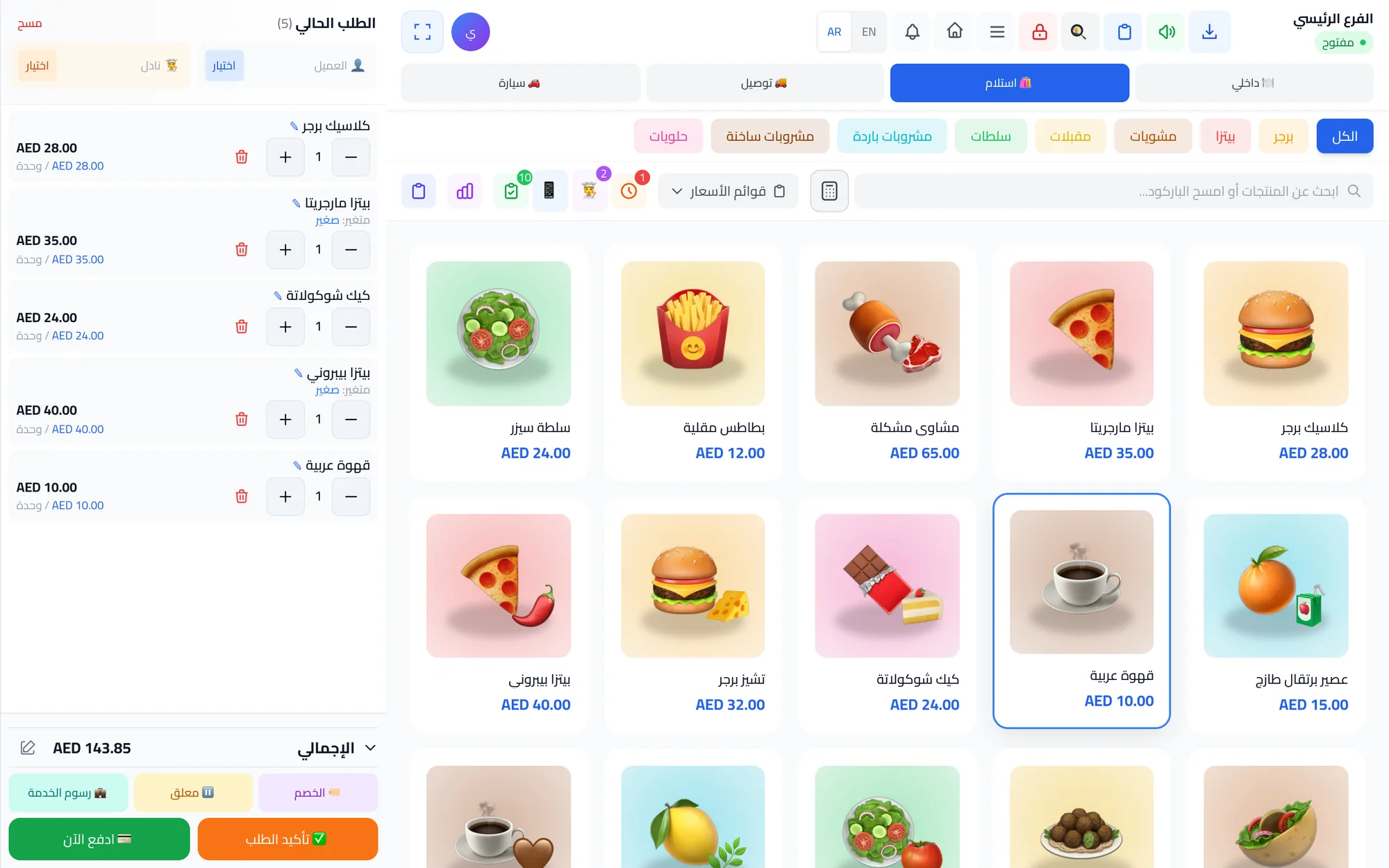
برای تعویض سیستم POS بدون توقف فروش، کالاها و مشتریان را در Excel خروجی بگیرید، آنها را پاکسازی و وارد سیستم جدید کنید، پرینترها و بارکدخوانها را تست کنید، کارکنان را در یک شیفت آزمایشی آموزش دهید، چند روز هر دو سیستم را موازی اجرا کنید و در آرامترین روز هفته بهطور رسمی شروع کنید. بیشتر ریسک کار در مرحله آمادهسازی است.
بسیاری از صاحبان کسبوکار سالها تعویض نرم افزار صندوق فروشگاهی را عقب میاندازند، چون میترسند یک جمعه شلوغ، فهرست کالاها یا صبر کارکنانشان را از دست بدهند. در همین مدت با مشکلات سیستم قدیمی کنار میآیند: با قطع اینترنت از کار میافتد، گزارشهایش ضعیف است، رسیدها فقط به یک زبان چاپ میشوند یا برای افتتاح شعبه دوم باید لایسنس دیگری خرید.
خبر خوب این است که اگر ترتیب درستی را دنبال کنید، مهاجرت سیستم POS پروژهای چندروزه است، نه چندماهه. این راهنما نشانههای زمان تعویض، دادههایی که باید خروجی بگیرید، برنامه هفتمرحلهای، جدول زمانبندی و اشتباهاتی را که باید از آنها دوری کنید توضیح میدهد.
- پیش از لغو سیستم قدیمی، کالاها، قیمتها، بارکدها، مشتریان و ماندهحسابها را از آن خروجی بگیرید.
- ابتدا دادهها را در Excel پاکسازی کنید؛ وارد کردن فهرست نامرتب فقط بینظمی را منتقل میکند.
- پیش از آنکه کارکنان به صفحه جدید دست بزنند، همه پرینترها، بارکدخوانها و برگههای آشپزخانه را تست کنید.
- چند روز دو سیستم را موازی اجرا کنید و سپس در آرامترین روز شروع رسمی کنید.
- خروجی سیستم قدیمی را برای بایگانی نگه دارید و مدت نگهداری آن را از قوانین محلی بپرسید.
چه زمانی باید سیستم POS را عوض کرد؟
تعویض سیستم زمان و توجه میبرد، پس آن را به دلایل درست انجام دهید. رایجترین دلایل اینها هستند:
- وقتی اینترنت قطع میشود صندوق دیگر نمیفروشد.
- تا در مغازه نباشید، فروش امروز را نمیبینید.
- موجودی انبار در یک فایل جداگانه نگهداری میشود و هرگز با قفسه جور درنمیآید.
- افتتاح شعبه دوم یعنی یک سیستم دوم و جداگانه.
- کارکنان نمیتوانند به زبان خودشان از آن استفاده کنند یا رسیدها نمیتوانند عربی و انگلیسی را با هم نشان دهند.
- مرجوعیها و تخفیفها بدون هیچ ثبتی از اینکه چه کسی انجامشان داده انجام میشوند.
- برای هر بهروزرسانی، هر دستگاه یا هر کاربر اضافه پول میدهید و پشتیبانی کند است.
- شرکت سازنده دیگر نرمافزار را بهروز نمیکند یا فقط روی یک رایانه قدیمی اجرا میشود.
اگر دو مورد یا بیشتر از اینها برایتان آشناست، احتمالاً هزینه ماندن از هزینه رفتن بیشتر است. برای تصویر کاملی از آنچه یک سیستم مدرن باید داشته باشد، هنگام مقایسه گزینهها چکلیست امکانات سیستم POS را کنار دست داشته باشید.
پیش از مهاجرت سیستم POS چه چیزهایی را آماده کنیم؟
کیفیت دادههای شما تعیین میکند تعویض چقدر روان پیش برود. بیشتر زمان آمادهسازی را صرف این بخش کنید، نه صفحههای تنظیمات.
دادههایی که باید از سیستم POS قدیمی خروجی بگیرید
- کالاها: نام، دستهبندی، قیمت، بهای تمامشده، بارکد، تنظیم مالیات و در صورت وجود عکسها.
- تنوعها: سایز، رنگ یا اندازه بستهبندی، هر کدام با قیمت و موجودی خودش.
- موجودی اولیه: شمارش تازه برای هر شعبه، تا حد ممکن نزدیک به روز شروع.
- مشتریان: نام، شماره تلفن، نشانی، امتیازهای وفاداری و ماندههایی که بدهکارند.
- تأمینکنندگان: نام، اطلاعات تماس و مبلغی که به هر کدام بدهکارید.
- کارکنان: نام، نقش و شعبهای که هر نفر در آن کار میکند.
بیشتر سیستمها میتوانند خروجی Excel یا CSV بدهند. اگر سیستم شما نمیتواند، گزارش کالاها را چاپ کنید و در یک فایل صفحهگسترده تایپ کنید. خستهکننده است، اما فقط یک بار انجامش میدهید.
فهرست تجهیزات شما
همه دستگاهها را فهرست کنید: رایانههای صندوق، تبلتها، پرینترهای رسید، پرینترهای آشپزخانه، بارکدخوانها، کشوی پول و نمایشگرهای آشپزخانه. یادداشت کنید هر پرینتر چگونه وصل است (شبکه یا USB) و اگر روی شبکه است، نشانی IP آن چیست. بسیاری از پرینترهای حرارتی استاندارد ESC/POS با سیستمهای ابری امروزی کار میکنند، پس شاید لازم نباشد چیز جدیدی بخرید.
چه چیزهایی را میتوانید جا بگذارید
بهندرت لازم است سالها تراکنش قدیمی را وارد کنید. یک خروجی کامل از تاریخچه فروش را برای بایگانی و حسابدارتان نگه دارید، مدت لازم برای نگهداری را از قوانین محلی بپرسید و سیستم جدید را با ماندههای اولیه تمیز شروع کنید.
تعویض سیستم POS در ۷ مرحله
۱. تاریخ شروع را انتخاب کنید
آرامترین روز هفته را انتخاب کنید، ترجیحاً ابتدای هفته یا ماه و دور از فصل شلوغ. یک رستوران در دبی باید از شبهای رمضان و عید دوری کند؛ یک فروشگاه پوشاک از آغاز سال تحصیلی و آخر هفتههای حراج بزرگ. تاریخ را یادداشت کنید و با تیم در میان بگذارید.
۲. فهرست کالاها را در Excel پاکسازی کنید
کالاهایی را که دیگر نمیفروشید حذف کنید، موارد تکراری را ادغام کنید، املا را اصلاح کنید و مطمئن شوید هر بارکد یکتاست. کالاها را در دستهبندیهایی که میخواهید روی صفحه جدید ببینید گروهبندی کنید؛ ده دستهبندی روشن بهتر از چهل دستهبندی گیجکننده است. اگر به دو زبان میفروشید، یک ستون برای نام دوم اضافه کنید.
۳. کالاها را وارد کنید و تنظیمات پایه را انجام دهید
فایل را وارد سیستم کنید، سپس بیست کالای تصادفی را با قفسه مقایسه کنید: قیمت، بارکد، تنوع و دستهبندی. شعبهها، تنظیمات مالیات (طبق قوانین محلی)، روشهای پرداخت، سربرگ و لوگوی رسید و سقف تخفیف را تنظیم کنید.
۴. تجهیزات را وصل و تست کنید
هر پرینتر و بارکدخوان را وصل کنید، سپس از هر ایستگاه یک رسید آزمایشی و یک برگه آزمایشی آشپزخانه چاپ کنید. بررسی کنید نوشیدنیها به پرینتر بار و کبابها به پرینتر گریل برسند، متن عربی واضح چاپ شود و بارکدخوان برچسبهای واقعی شما را بخواند. راهنمای ما درباره راهاندازی پرینتر حرارتی و مسیریابی سفارش به آشپزخانه این مرحله را قدمبهقدم توضیح میدهد.
۵. کارکنان و دسترسیها را تعریف کنید، سپس آموزش دهید
هر کارمند را با نقش مناسب و یک رمز PIN بسازید، تصمیم بگیرید چه کسانی میتوانند مرجوعی، ابطال و تخفیف ثبت کنند، سپس جلسههای آموزشی کوتاه را بر اساس نقش برگزار کنید. صندوقدارها فروش و مرجوعی را تمرین میکنند، گارسونها ارسال سفارش را و مدیران بستن شیفت را.
۶. دو سیستم را موازی اجرا کنید
به مدت دو تا پنج روز، سیستم جدید را فقط روی یک صندوق یا در شیفتهای آرامتر استفاده کنید و سیستم قدیمی را بهعنوان پشتیبان در دسترس نگه دارید. در پایان هر روز، جمعهای سیستم جدید را با دریافتی واقعی نقد و کارت مقایسه کنید. اختلافها معمولاً یک قیمت اشتباه، یک کالای جامانده یا عادتی را نشان میدهند که یک دقیقه یادآوری لازم دارد.
۷. شروع رسمی و بستن اولین شیفت با هم
در روز شروع، همه صندوقها را عوض کنید، خودتان حضور داشته باشید و خروجی سیستم قدیمی را در دسترس نگه دارید. اولین شیفت را با شمارش صندوق ببندید، گزارش کسری و اضافه صندوق و گزارش فروش را با مدیرتان بخوانید و هر مورد عجیبی را همان شب اصلاح کنید. اشتراک قدیمی را فقط پس از یک هفته بدون مشکل لغو کنید.
جدول زمانبندی مهاجرت سیستم POS در یک نگاه
| زمان | کارها | مسئول | پایان کار |
|---|---|---|---|
| هفته ۱ | انتخاب تاریخ، خروجی گرفتن از دادهها، فهرست تجهیزات | مالک | فایل دادهها و فهرست دستگاهها آماده است |
| هفتههای ۱ تا ۲ | پاکسازی دادهها، ورود اطلاعات، تنظیمات پایه | مدیر | ۲۰ کالای تصادفی با قفسه میخواند |
| هفته ۲ | اتصال پرینترها و بارکدخوانها، چاپ آزمایشی | مدیر | همه ایستگاهها درست چاپ میکنند |
| هفته ۲ | حساب کارکنان، دسترسیها، آموزش | مدیر و تیم | همه یک فروش آزمایشی را کامل میکنند |
| هفته ۳ | اجرای موازی روی یک صندوق یا شیفت | کل تیم | جمعهای روزانه با دریافتی میخواند |
| روز شروع | تعویض همه صندوقها، بستن اولین شیفت | مالک و مدیر | گزارش کسری و اضافه صندوق بدون مشکل |
چگونه کارکنان را برای سیستم POS جدید آموزش دهیم؟
اعتمادبهنفس کارکنان تعیین میکند روز شروع آرام بگذرد یا آشفته. این عادتها آموزش را ماندگار میکنند:
- بر اساس نقش آموزش دهید، نه همه با هم. یک گارسون به صفحه موجودی انبار نیازی ندارد.
- جلسهها را کوتاه نگه دارید: ۲۰ تا ۳۰ دقیقه تمرین عملی از یک ارائه دوساعته بهتر است.
- از موقعیتهای واقعی استفاده کنید: تقسیم صورتحساب، مرجوعی با ذکر دلیل، سفارش معلق، بارکدی که اسکن نمیشود.
- در هر شیفت یک نفر را بهعنوان مرجع انتخاب کنید که اول یاد میگیرد و به دیگران کمک میکند.
- یک برگه راهنمای یکصفحهای با پنج کار رایج برای کنار صندوق چاپ کنید.
- اجازه دهید کارکنان در یک شرکت دمو یا آزمایشی تمرین کنند که اشتباه در آن هزینهای ندارد.
- هر نفر را به زبانی آموزش دهید که بهتر میفهمد؛ رابط چندزبانه اینجا خیلی کمک میکند.
اشتباهات رایج در مهاجرت سیستم POS
- شروع رسمی در شب جمعه یا وسط یک کمپین حراج.
- وارد کردن فهرست کالای پاکسازینشده، پر از موارد تکراری و قیمتهای قدیمی.
- تست پرینترها در صبح روز شروع، بهجای هفته قبل.
- لغو سیستم قدیمی پیش از ذخیره خروجی آن.
- رد کردن شمارش موجودی اولیه و شروع با مقدارهای غلط.
- دادن همه دسترسیها به همه کارکنان «فعلاً» و هرگز بازنگری نکردن آن.
- آموزش دادن فقط به مدیر و انتظار اینکه تیم خودش راهش را پیدا کند.
Quip POS تعویض را چگونه آسان میکند؟
Quip POS طوری ساخته شده که یک تیم کوچک بدون مشاور بیرونی بتواند سیستم را عوض کند. میتوانید کالاها را همراه با تصویر و قیمت از Excel وارد کنید، برای کالاهای بدون بارکد بارکد بسازید و برای هر شعبه قیمت و موجودی جداگانه تعیین کنید. صندوق در هر مرورگر وب بدون نصب چیزی کار میکند و اپلیکیشن دسکتاپ ویندوز و مک پرینترهای شبکه را خودکار پیدا میکند و بدون اینترنت هم فروش و چاپ را ادامه میدهد.
لازم نیست تنها باشید. تیم Quip POS از طریق WhatsApp یا تلفن در افزودن کالاها، اتصال پرینترها و آموزش کارکنان کمکتان میکند و برای هر صفحه و هر نوع کسبوکار آموزشهای ویدیویی وجود دارد. نقشها، ورود با PIN و دسترسیها برای مالکان، مدیران، صندوقدارها، گارسونها، کادر آشپزخانه و پیکها آماده است و گزارش حسابرسی از روز اول اقدامات حساس را ثبت میکند. وقتی آماده راهاندازی صندوق شدید، اپلیکیشن دسکتاپ را از صفحه دانلود بگیرید.
چون دوره آزمایشی ۱۴ روزه کارت نمیخواهد و همه امکانات را دارد، میتوانید کل برنامه بالا، از جمله اجرای موازی، را پیش از پرداخت هر مبلغی انجام دهید. راهنمای ما درباره تست سیستم POS در دوره آزمایشی رایگان برنامهای روزبهروز در اختیارتان میگذارد.
قدم بعدی: تعویض را همین هفته برنامهریزی کنید
یک تاریخ شروع انتخاب کنید، فهرست کالاها را خروجی بگیرید و یک ساعت برای راهاندازی کنار بگذارید. میتوانید ابتدا در دموی زنده یک شرکت آماده را ببینید و سپس دوره آزمایشی رایگان را شروع کنید تا کالاهایتان را وارد کنید، پرینترها را وصل کنید و اولین شیفت آزمایشی را با تیم اجرا کنید.
سؤالات متداول
تعویض سیستم POS چقدر طول میکشد؟
آیا میتوانم کالاهایم را از سیستم POS قدیمی منتقل کنم؟
آیا برای تعویض سیستم POS به تجهیزات جدید نیاز دارم؟
آیا باید سیستم POS قدیمی و جدید را همزمان اجرا کنم؟
بهترین روز برای شروع رسمی با سیستم POS جدید کدام است؟
با دادههای فروش سیستم POS قدیمی چه کنم؟
با تیم Quip POS صحبت کنید
درباره کسبوکار خود به ما بگویید تا تنظیمات مناسب را نشان دهیم، در افزودن محصولات کمک کنیم و چاپگرهایتان را متصل کنیم.
مقالات مرتبط
راهنمای نقاط فروش
بهترین نرمافزار صندوق فروشگاهی ۲۰۲۶: راهنمای انتخاب سیستم POS
هیچ سیستم POS واحدی بهترین گزینه برای همه نیست. با این معیارها، علائم هشدار و چکلیست امتیازدهی وزنی، نرمافزار صندوق فروشگاهی مناسب کسبوکار خود را پیدا کنید.
 راهنمای نقاط فروش
سیستم POS چیست؟ راهنمای کامل و ساده برای صاحبان کسبوکار
راهنمای ساده سیستم POS: سختافزار و نرمافزار، آنچه هنگام پرداخت رخ میدهد، موجودی و گزارشها، تفاوت ابری و محلی و اینکه چه کسانی به آن نیاز دارند.
 راهنمای نقاط فروش
نرمافزار صندوق فروشگاهی در امارات و خلیج فارس: راهنمای انتخاب
کسبوکارهای دبی، ابوظبی، ریاض و دوحه از سیستم POS چه میخواهند: رسید دوزبانه، زبان کارکنان، گزارش مالیاتی، قیمت به درهم، واتساپ و پشتیبانی محلی.