




















راهاندازی پرینتر حرارتی فیش و آشپزخانه؛ آموزش گامبهگام
راهنمای عملی راهاندازی پرینتر حرارتی فیش و آشپزخانه: انتخاب مدل ESC/POS، شبکه یا USB، مسیردهی آیتمها به ایستگاه درست و رفع مشکلات رایج.
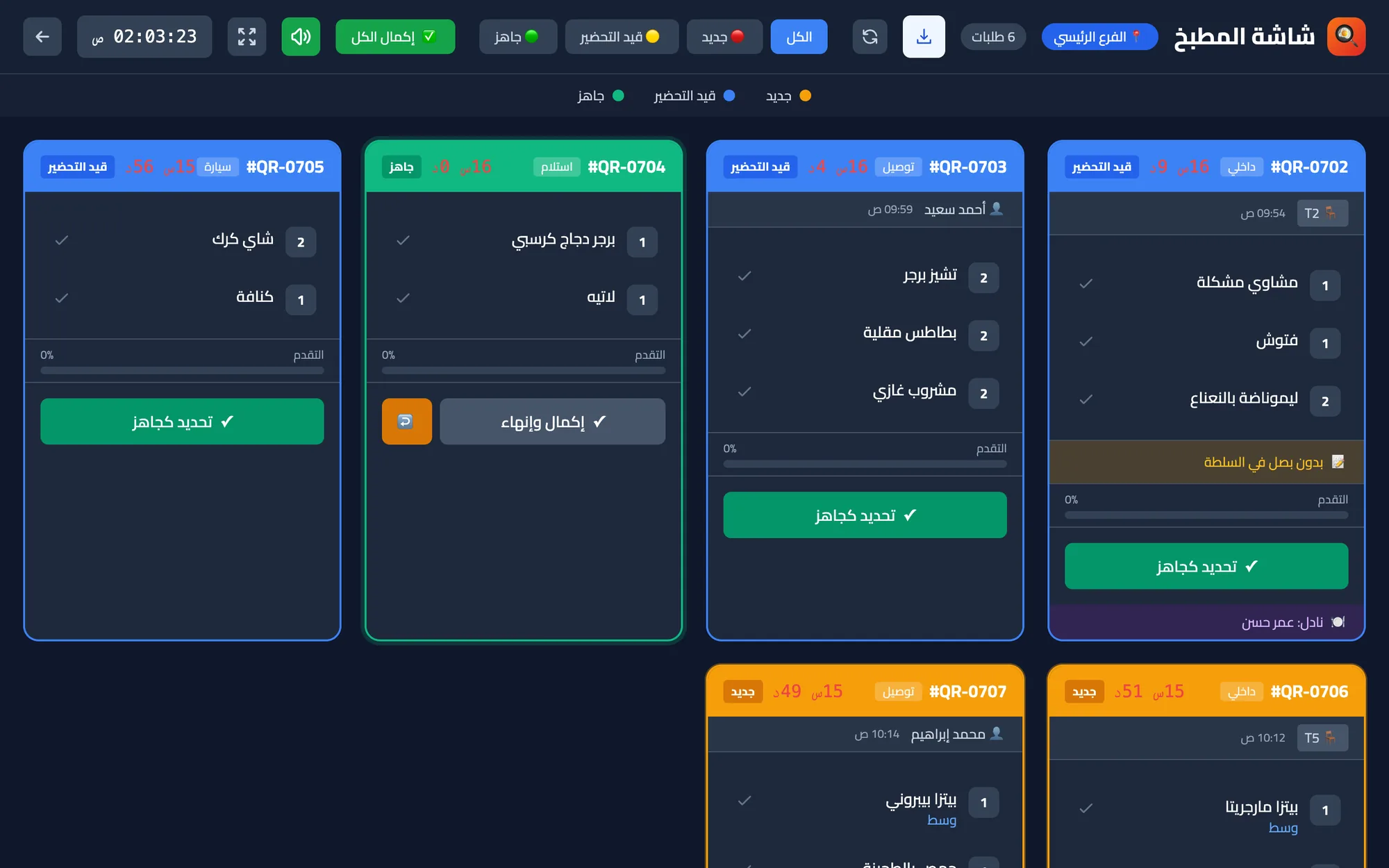
برای راهاندازی پرینتر حرارتی فیش یا آشپزخانه، مدلی با پشتیبانی از ESC/POS انتخاب کنید، آن را با USB به صندوق یا با کابل به شبکهتان وصل کنید، برای هر پرینتر شبکهای یک آیپی ثابت تعیین کنید، آن را در سیستم POS اضافه کنید، هر دسته از آیتمها را به پرینتر درست آشپزخانه بفرستید و پیش از شروع سرویس از هر ایستگاه یک چاپ آزمایشی بگیرید.
پرینترها کمجلوهترین بخش یک سیستم POS هستند و بیشتر از هر بخش دیگری در بدترین لحظه از کار میافتند. کافهای در دبی را در ساعت شلوغی ناهار تصور کنید: پرینتر بار بیصدا از شبکه خارج میشود، سفارش نوشیدنیها چاپ نمیشود و صف بلندتر میشود، در حالی که کارکنان دستگاهها را ریستارت میکنند. سی دقیقه راهاندازی دقیق جلوی بیشتر این روزها را میگیرد.
این راهنما توضیح میدهد پرینترهای حرارتی چطور کار میکنند، چطور بین USB و شبکه انتخاب کنید، راهاندازی گامبهگام، مسیردهی به آشپزخانه، چاپهای آزمایشی، چاپ هنگام قطع اینترنت و راهحل رایجترین مشکلات را.
- پرینترهای حرارتی ESC/POS بخرید؛ این استانداردی است که بیشتر نرمافزارهای صندوق میفهمند.
- برای یک پرینتر کنار صندوق از USB و برای پرینترهای آشپزخانه و بار از اتصال سیمی شبکه استفاده کنید.
- به هر پرینتر شبکهای یک آیپی ثابت بدهید تا هرگز «گم» نشود.
- دستههای آیتم را به ایستگاهها مسیردهی کنید و بعد با یک سفارش ترکیبی واقعی آزمایش کنید.
- رول کاغذ یدکی نگه دارید و چاپ آفلاین را پیش از نیاز آزمایش کنید.
پرینتر حرارتی چیست و چرا سیستمهای POS از آن استفاده میکنند؟
پرینتر حرارتی با گرم کردن کاغذ مخصوص پوششدار چاپ میکند، پس به جوهر، تونر یا ریبون نیاز ندارد. تنها مصرفی آن رول کاغذ است. پرینترهای حرارتی سریع، بیصدا و جمعوجورند و روزهای کاری طولانی را تحمل میکنند؛ به همین دلیل در سراسر جهان برای فیش و برگه سفارش آشپزخانه رایجاند.
بیشتر آنها ESC/POS را میفهمند؛ زبان دستوری که به استاندارد مشترک پرینترهای فیش تبدیل شده است. وقتی یک سیستم POS اعلام میکند از پرینترهای ESC/POS پشتیبانی میکند، یعنی میتوانید از میان برندها و مدلهای بسیار انتخاب کنید، نه فقط یک دستگاه قفلشده.
دو محدودیت را باید بدانید. کاغذ حرارتی با گرما تیره میشود و طی چند ماه محو میشود؛ پس سوابق مهم را دیجیتال نگه دارید و به فیشهای قدیمی تکیه نکنید. همچنین پرینترهای حرارتی معمولی تکرنگ چاپ میکنند: فیش را با لوگوی واضح و متن پررنگ طراحی کنید، نه با سایهروشن یا عکس.
USB یا شبکه: کدام اتصال پرینتر را انتخاب کنید؟
| اتصال | مناسب برای | نقاط قوت | نکات قابل توجه |
|---|---|---|---|
| USB | یک پرینتر فیش کنار یک صندوق | ساده، بسیار قابل اعتماد، بدون نیاز به شبکه | فقط همان کامپیوتر میتواند روی آن چاپ کند |
| شبکه سیمی (اترنت) | آشپزخانه، بار و پرینترهای فیش مشترک | هر جا کابل برسد قابل نصب است؛ پایدار | به آیپی ثابت نیاز دارد |
| وایفای | جاهایی که کابلکشی ممکن نیست | بدون کابل تا روتر | سیگنال ضعیفتر نزدیک اجاق، یخچال و دیوارهای فلزی |
در رستورانها پرینترهای شبکهای سیمی انتخاب مطمئن برای آشپزخانهاند. ایستگاه گریل در چند متری روتر، با یک مایکروویو و یخچال استیل در میان، دقیقاً جایی است که چاپ با وایفای ناپایدار میشود.
پرینتر فیش یا آشپزخانه شبکهای را گامبهگام چطور راهاندازی کنیم؟
- کاغذ را درست قرار دهید. سمت پوششدار باید رو به هد چاپ باشد. اگر صفحه آزمایشی سفید بیرون میآید، معمولاً رول وارونه گذاشته شده است.
- کابل را وصل کنید. پرینتر را با کابل اترنت به روتر یا سوئیچ شبکه وصل و روشن کنید.
- صفحه خودآزمون را چاپ کنید. در بسیاری از مدلها هنگام روشن کردن، دکمه پیشروی کاغذ را نگه میدارید. این صفحه آیپی فعلی پرینتر را نشان میدهد.
- آیپی را ثابت کنید. همان آدرس را در روتر برای پرینتر رزرو کنید (رزرو DHCP) یا یک آدرس ثابت خارج از بازه خودکار روتر تعیین کنید. این مهمترین مرحله است.
- همه چیز را در یک شبکه نگه دارید. صندوق و پرینترها باید در یک شبکه محلی باشند، نه در وایفای مهمان.
- پرینتر را در سیستم POS اضافه کنید. نام روشنی مثل «بار» یا «گریل» بگذارید و انتخاب کنید فیش چاپ کند، برگه آشپزخانه یا هر دو.
- یک چاپ آزمایشی از POS بگیرید و بعد یک سفارش آزمایشی واقعی ثبت کنید.
برای پرینتر USB مراحل کوتاهتر است: کابل را وصل کنید، اگر سازنده درایور لازم دارد نصب کنید، پرینتر را در POS اضافه کنید و یک فیش آزمایشی چاپ کنید.
آیتمها را چطور به پرینتر درست آشپزخانه مسیردهی کنیم؟
مسیردهی تعیین میکند هر آیتم کجا چاپ شود. بهجای فرستادن کل سفارش به یک پرینتر و مجبور کردن آشپز به فریاد زدن در سراسر آشپزخانه، هر ایستگاه فقط آنچه را که خودش آماده میکند دریافت میکند.
| دسته منو | چاپ در | چرا |
|---|---|---|
| نوشیدنی گرم و سرد | پرینتر بار | باریستاها فوراً شروع میکنند |
| گریل و غذاهای اصلی | پرینتر آشپزخانه گرم | طولانیترین زمان آمادهسازی، اول شروع میشود |
| سالاد و دسر | پرینتر آشپزخانه سرد | موازی آماده میشوند |
| صورتحساب کامل | پرینتر فیش کنار صندوق | برای مهمان و صندوقدار |
تا جای ممکن مسیردهی را بر اساس دسته تنظیم کنید و بعد استثناها را بررسی کنید: آیتمی که به دو ایستگاه تعلق دارد، دسری که بار سرو میکند یا غذایی که در منوی تابستان از گریل به آشپزخانه سرد منتقل میشود. هر بار که دسته یا ایستگاهی اضافه میکنید، مسیردهی را دوباره آزمایش کنید.
پرینترهای آشپزخانه را کجا بگذاریم؟
هر پرینتر را جایی بگذارید که آشپز برگه را میخواند، نه جایی که کابلکشی راحتتر است: بالای پاس، کنار خط گریل یا انتهای بار. آن را از بخار مستقیم، پاشش و گرمای سرخکن دور نگه دارید که عمرش را کم و کاغذ حرارتی را تیره میکنند، و برای عوض کردن سریع رول در اوج شلوغی جای کافی بگذارید.
بعضی آشپزخانهها بهجای پرینتر یا در کنار آن از نمایشگر استفاده میکنند. اگر برگهها گم میشوند یا تایمر و هشدار آمادهشدن میخواهید، راهنمای ما درباره سیستم نمایشگر آشپزخانه (KDS) را بخوانید.
چاپهای آزمایشی: پیش از افتتاح چه چیزهایی را بررسی کنیم؟
چاپ آزمایشی ثابت میکند پرینتر کار میکند؛ سفارش آزمایشی ثابت میکند کل راهاندازی کار میکند. هر دو را انجام دهید، ترجیحاً در ساعت آرام پیش از اولین سرویس روی سیستم جدید.
- لوگو واضح است و نام کسبوکار، آدرس و شماره تلفن درست است.
- هر دو زبان شما درست چاپ میشوند، بهخصوص حروف عربی و فارسی که باید در جهت درست به هم بچسبند.
- جمعها، تخفیفها، ردیفهای مالیات و روش پرداخت بهراحتی خوانده میشوند.
- برگههای آشپزخانه شماره سفارش، نوع سفارش، میز و یادداشتهای مهمان را نشان میدهند.
- هر آیتم یک سفارش آزمایشی ترکیبی در ایستگاه درست چاپ میشود و جای دیگری نه.
- تیغه برش کاغذ کار میکند و طول فیش معقول است.
- ده سفارشی که پشت سر هم فرستاده میشوند همگی به ترتیب و بدون تأخیر چاپ میشوند.
- وقتی اتصال اینترنت را قطع میکنید هم چاپ ادامه دارد (بخش بعد را ببینید).
وقتی اینترنت قطع میشود چطور چاپ را ادامه دهیم؟
در یک POS ابری، سفارش از صندوق به پرینتر از طریق شبکه محلی شما میرود، اما خود سیستم روی اینترنت است. اگر POS شما برای چاپ به اینترنت نیاز داشته باشد، قطعی آشپزخانه را متوقف میکند. بپرسید سیستم در حالت آفلاین چطور رفتار میکند و خودتان آزمایش کنید.
برنامه دسکتاپی که آفلاین میفروشد و چاپ میکند این مشکل را حل میکند: سفارشها روی شبکه محلی چاپ میشوند و وقتی اتصال برگشت با فضای ابری همگام میشوند. روتر، سوئیچ شبکه و صندوق اصلی را به یک یوپیاس کوچک وصل کنید، چون قطع برق شبکه را از کار میاندازد، حتی اگر خط اینترنت سالم باشد. راهنمای POS آفلاین ما فهرست کامل آمادگی را دارد.
مشکلات رایج پرینتر حرارتی و راهحلهای سریع
| مشکل | علت احتمالی | راهحل |
|---|---|---|
| کاغذ سفید بیرون میآید | رول وارونه یا کاغذ غیرحرارتی | رول را برگردانید؛ از کاغذ حرارتی استفاده کنید |
| چاپ کمرنگ یا لکهدار | کاغذ بیکیفیت یا هد چاپ کثیف | برند کاغذ را عوض کنید؛ هد را وقتی سرد است تمیز کنید |
| پرینتر آفلاین نشان داده میشود | آیپی تغییر کرده یا کابل شل است | آیپی ثابت رزرو کنید؛ کابل را بررسی کنید |
| نمادهای عجیب بهجای متن | مجموعه نویسه یا زبان پشتیبانی نمیشود | زبانهای خود را آزمایش کنید؛ مدل سازگار انتخاب کنید |
| آیتمها در ایستگاه اشتباه چاپ میشوند | دسته به پرینتر اشتباه مسیردهی شده | مسیردهی را مرور و یک سفارش آزمایشی ارسال کنید |
| کاغذ بریده نمیشود | تیغه گیر کرده یا غیرفعال است | گیر کاغذ را رفع کنید؛ تنظیمات پرینتر را بررسی کنید |
یادداشتی با آیپی هر پرینتر داخل درِ آن بچسبانید. وقتی جمعه ساعت ۸ شب چیزی خراب میشود، هیچکس حوصله گشتن در منوهای روتر را ندارد.
Quip POS چطور با پرینترهای فیش و آشپزخانه کار میکند؟
Quip POS، نرمافزار صندوق فروشگاهی و رستوران، از پرینترهای حرارتی ESC/POS با اتصال شبکه یا USB پشتیبانی میکند؛ پس میتوانید از پرینترهای استاندارد سازندگان مختلف استفاده کنید.
- شناسایی خودکار پرینتر در برنامه دسکتاپ ویندوز و مک که از صفحه دانلود در دسترس است.
- چاپ آفلاین: برنامه دسکتاپ هنگام قطع اینترنت به فروش و چاپ ادامه میدهد و با برگشت اتصال سفارشها را همگام میکند.
- مسیردهی آیتمها به پرینتر درست آشپزخانه تا هر ایستگاه فقط آنچه را که آماده میکند دریافت کند.
- فیش با لوگوی شما به دو زبان محتوایی که انتخاب میکنید، مثلاً عربی و انگلیسی.
- هر نمایشگر یا تبلت دارای مرورگر هم میتواند علاوه بر پرینترها یا بهجای آنها به نمایشگر آشپزخانه تبدیل شود.
ویدیوهای گامبهگام در آموزشهای ویدیویی هست و تیم ما با WhatsApp یا تلفن در وصل کردن پرینترها کمک میکند. برای بقیه میز صندوقتان راهنمای سختافزار POS ما را ببینید.
گام بعدی: یک پرینتر وصل کنید و یک شیفت آزمایشی اجرا کنید
کوچک شروع کنید. یک دوره آزمایشی رایگان ۱۴ روزه بسازید بدون نیاز به کارت، برنامه دسکتاپ را روی کامپیوتر صندوق نصب کنید، یک پرینتر فیش و یک پرینتر آشپزخانه وصل کنید و حدود دوازده سفارش آزمایشی در دستههای مختلف بفرستید. وقتی مسیردهی و قالب فیش درست شد، ایستگاههای باقیمانده را با اطمینان اضافه کنید.
سؤالات متداول
چطور پرینتر حرارتی را به سیستم POS وصل کنم؟
پرینتر ESC/POS چیست؟
پرینتر آشپزخانه USB باشد یا شبکهای؟
چرا پرینتر فیش من مدام آفلاین میشود؟
چرا پرینتر حرارتی من کاغذ سفید چاپ میکند؟
آیا میتوان روی پرینتر حرارتی فیش فارسی یا عربی چاپ کرد؟
با تیم Quip POS صحبت کنید
درباره کسبوکار خود به ما بگویید تا تنظیمات مناسب را نشان دهیم، در افزودن محصولات کمک کنیم و چاپگرهایتان را متصل کنیم.
مقالات مرتبط
 سختافزار و فناوری
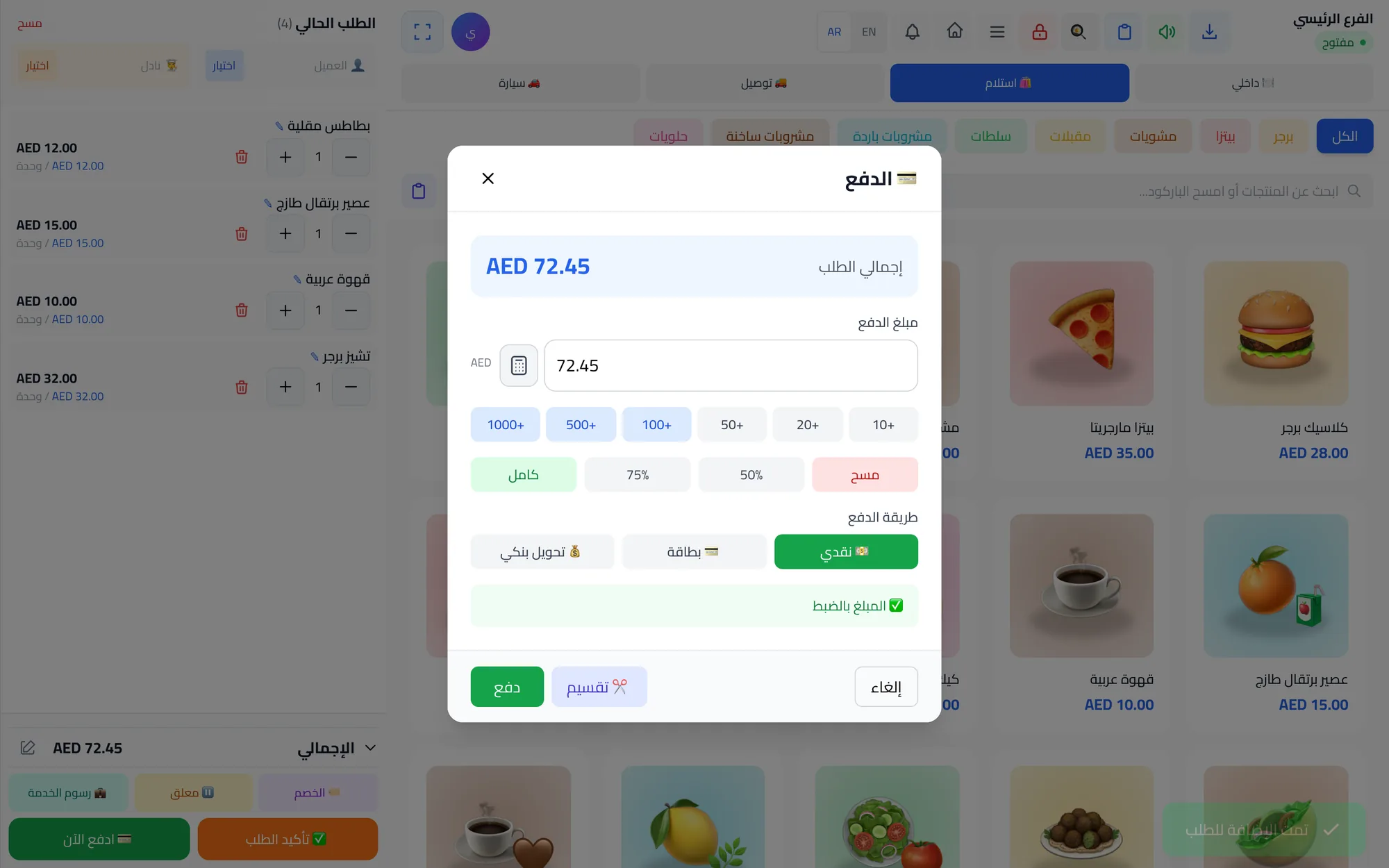
سختافزار صندوق فروشگاهی ۲۰۲۶: پرینتر، بارکدخوان، نمایشگر، تبلت
یک فروشگاه، کافه یا آرایشگاه برای کار با نرمافزار صندوق فروشگاهی واقعاً به چه تجهیزاتی نیاز دارد: پرینتر، بارکدخوان، نمایشگر، تبلت و گوشی، همراه با چیدمان پیشنهادی هر کسبوکار و اشتباهات رایج.
 فروشگاههای خردهفروشی
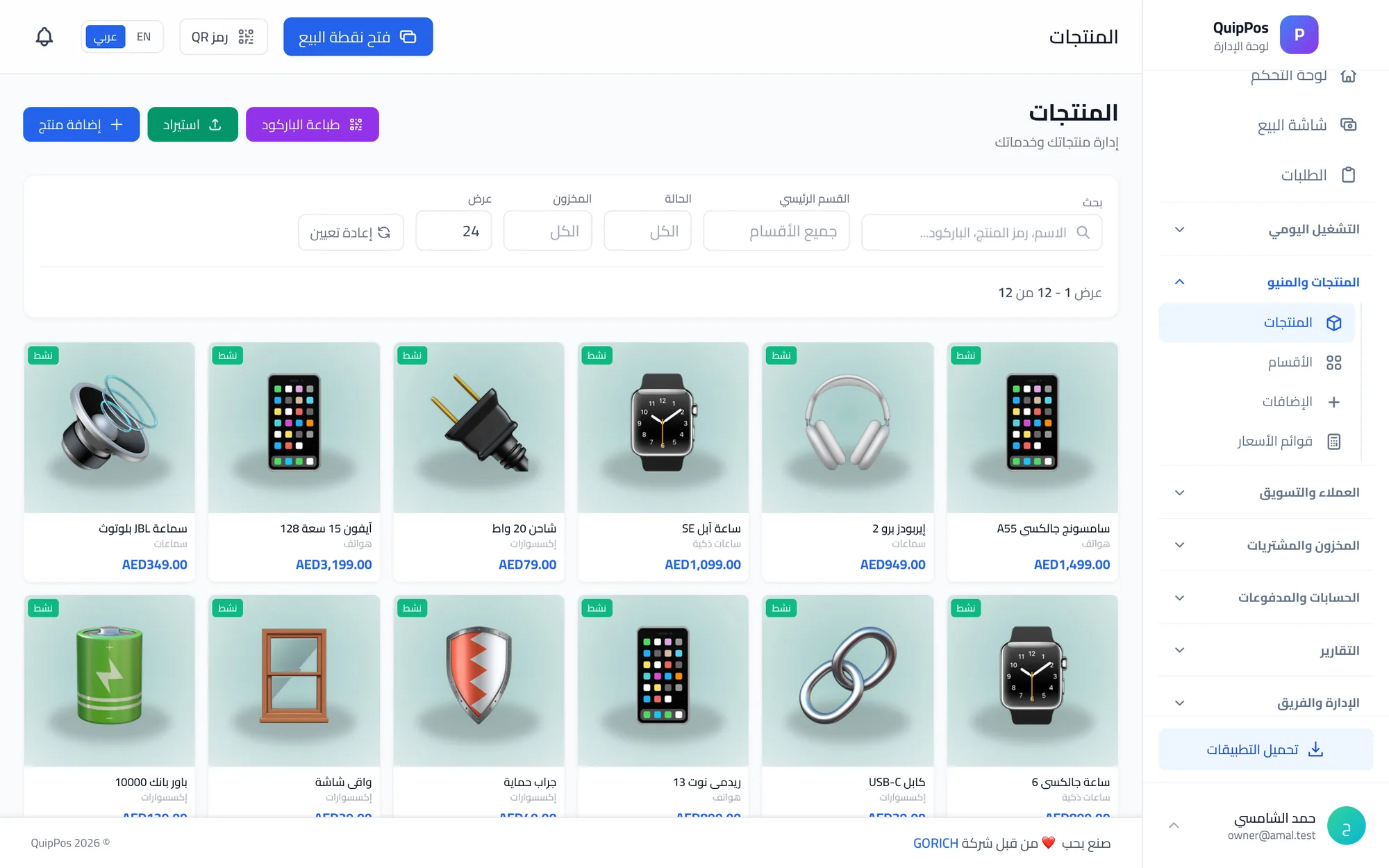
نرم افزار صندوق فروشگاهی برای سفارشهای گل، هدیه، شکلات و دستهگل
یک نرم افزار صندوق فروشگاهی مناسب گلفروشی باید سفارشهای دستهگل، شکلات، پکیج هدیه، ارسال و بیعانه را بدون کند کردن صندوق مدیریت کند. این راهنما نشان میدهد قبل از فصلهای شلوغ چه چیزهایی را آماده کنید.
 رستورانها و کافهها
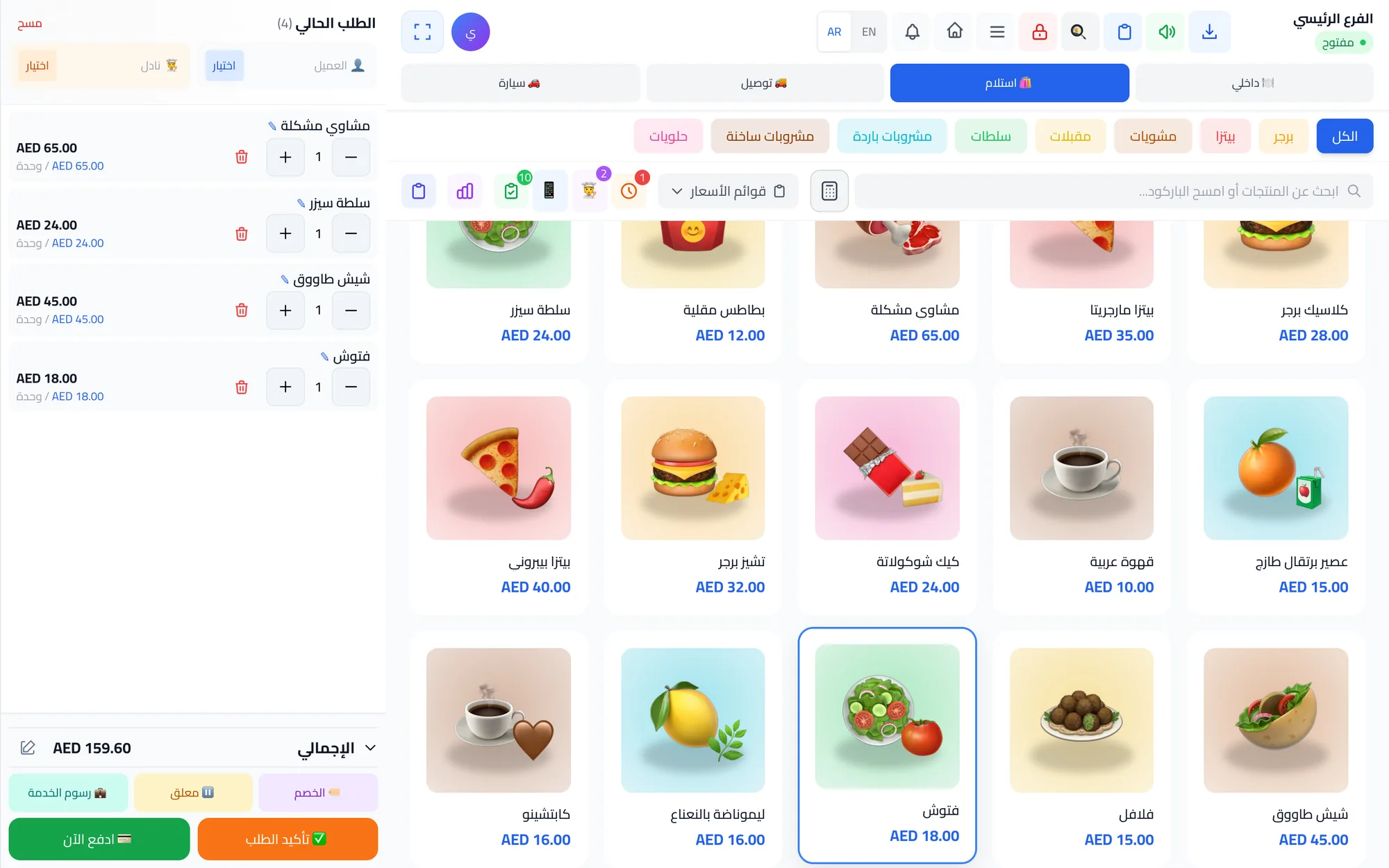
راهاندازی رستوران: چکلیست فناوری و عملیات
قبل از افتتاح رستوران، مطمئن شوید منو، پرینترها، نمایشگرهای آشپزخانه، نقشهای کارکنان و روشهای پرداخت آماده هستند. این چکلیست به شما کمک میکند قبل از روز اول سرویس را تست کنید.