




















Essai gratuit logiciel de caisse : comment tester avant d'acheter
Un plan de 14 jours, jour par jour, pour bien tester un logiciel de caisse : produits, imprimantes, session de test, rapports, avis de l'équipe et grille de décision.
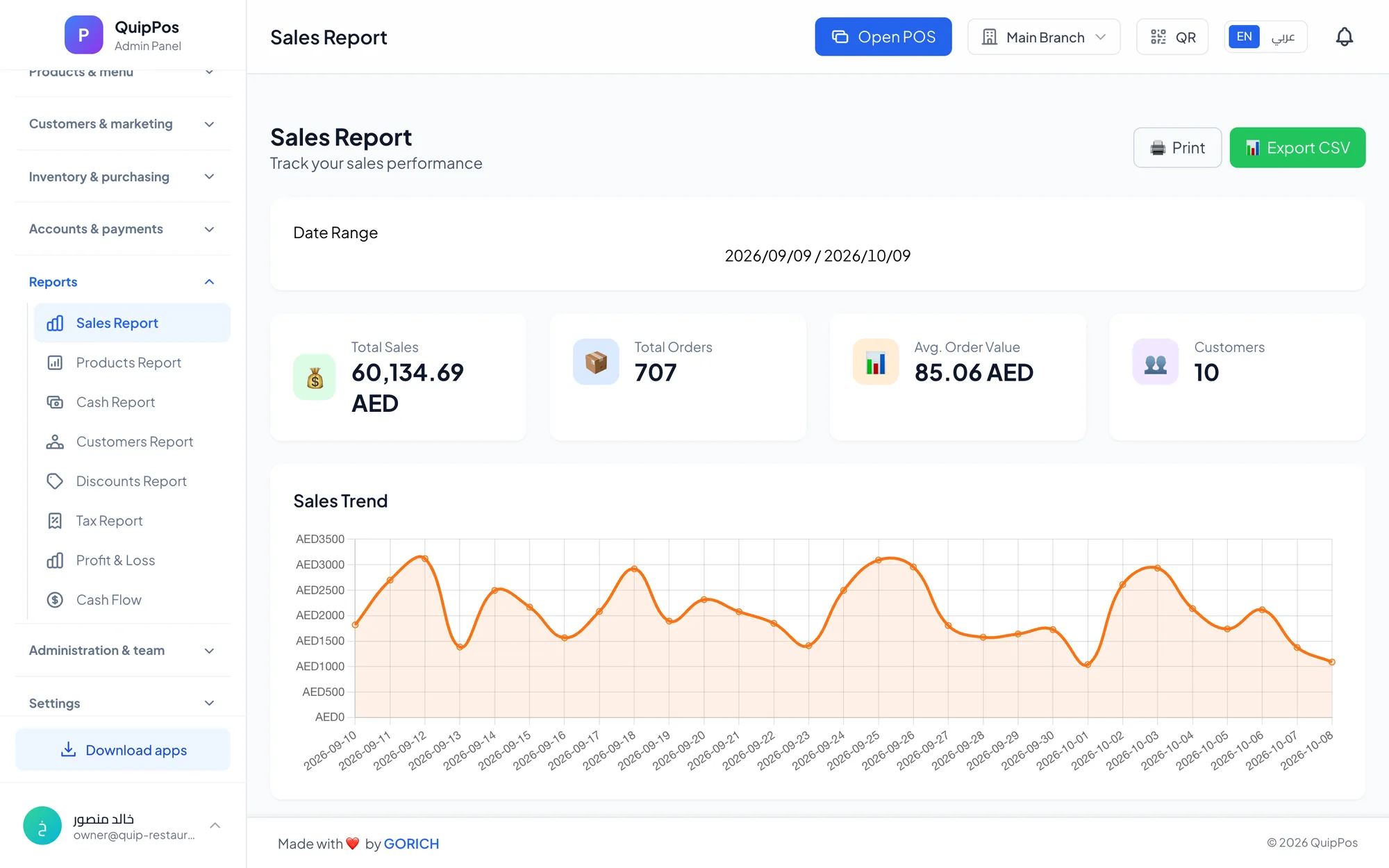
La meilleure façon d'exploiter un essai gratuit de logiciel de caisse est de le traiter comme un petit projet : charger vos vrais produits, brancher vos imprimantes, faire une session de test complète avec votre équipe, puis vérifier les rapports et noter le logiciel selon des critères écrits avant de commencer. Quatorze jours suffisent si chaque étape est planifiée.
Beaucoup de commerçants s'inscrivent, cliquent vingt minutes et oublient l'essai jusqu'à son expiration. Cela dit si les écrans sont jolis, pas si le logiciel résiste au coup de feu d'un vendredi midi dans un café de Dubaï ou à un samedi chargé dans une boutique de téléphones à Riyad. Un essai structuré répond aux vraies questions : le système est-il rapide en caisse, les tickets s'impriment-ils correctement, l'équipe peut-elle l'apprendre, et les chiffres de fin de journée sont-ils cohérents ?
Vous trouverez ci-dessous une liste de préparation, un plan jour par jour, un scénario de session de test et une grille de notation pour la décision finale.
- Utilisez la démo en ligne pour présélectionner, puis l'essai gratuit pour tester avec vos propres données.
- Préparez votre liste de produits, les détails de vos imprimantes et vos critères de décision avant le premier jour.
- Faites au moins une session de test complète : ouverture, ventes, remboursement, clôture et comptage.
- Impliquez les personnes qui utiliseront le système chaque jour, pas seulement le propriétaire.
- Décidez avec une grille de notation écrite, pas à l'instinct le dernier jour.
Démo en ligne ou essai gratuit : par où commencer ?
Une démo de logiciel de caisse et un essai gratuit n'ont pas le même rôle. La démo présente une entreprise toute prête, avec produits, commandes et rapports déjà remplis : en quelques minutes, vous voyez comment le système fonctionne. L'essai gratuit vous donne votre propre compte, pour tester avec votre carte, vos prix et vos appareils.
Servez-vous de la démo pour présélectionner. Si vous ne vous repérez pas dans une démo prête en quinze minutes, un compte vide ne sera pas plus simple. Si vous comparez encore plusieurs solutions, notre guide pour choisir le meilleur logiciel de caisse liste les critères à vérifier en premier.
Que préparer avant de lancer votre essai gratuit de logiciel de caisse ?
Le compteur de l'essai démarre à l'inscription : faites donc le travail préparatoire avant. Une heure de préparation peut vous faire gagner la moitié de l'essai.
- Votre liste de produits dans un tableur : noms, prix, catégories, codes-barres, variantes (tailles, couleurs) et photos si vous en utilisez.
- Les détails de votre matériel : modèle et connexion de l'imprimante (réseau ou USB), lecteurs de codes-barres, et tablettes, téléphones ou ordinateurs prévus.
- Vos 10 opérations les plus courantes : par exemple une commande en salle avec addition partagée, une vente à emporter avec code promo, un retour en magasin, une prestation de salon avec commission ou une commande de pressing retirée deux jours plus tard.
- Les testeurs : un caissier, un responsable et, pour un restaurant, quelqu'un de la cuisine.
- Vos critères de décision : cinq à huit points à noter à la fin, écrits dès maintenant, avant que l'argumentaire d'un commercial ne façonne votre opinion.
- Un créneau calme : heures creuses ou jour de repos, pour mener la session de test sans pression.
Le plan d'essai de 14 jours, jour par jour
Ce plan convient à une activité à un seul point de vente. Si vous gérez plusieurs établissements, terminez-le d'abord dans un seul, puis refaites les jours 9 et 10 dans un deuxième.
| Jours | Objectif | À faire | Terminé quand |
|---|---|---|---|
| 1–2 | Configuration | Entreprise, établissement, logo du ticket, langues | Un ticket test affiche votre nom et votre logo |
| 3–4 | Produits | Importer ou ajouter articles, catégories, variantes, prix | Tout votre catalogue est trouvable par recherche |
| 5 | Matériel | Imprimantes ticket et cuisine, lecteur, appareils | Chaque imprimante sort les bons articles |
| 6 | Équipe | Comptes, rôles et codes PIN | Chacun se connecte avec son propre PIN |
| 7–8 | Session de test | Ouvrir, vendre, rembourser, clôturer et compter | Les espèces attendues et comptées concordent |
| 9–10 | Usage réel | Heures creuses, en parallèle de votre système actuel | L'équipe termine les commandes sans aide |
| 11–12 | Rapports | Ventes, produits, remises, caisse, taxes | Vous répondez à vos questions clés en quelques minutes |
| 13 | Retours | Questions structurées à l'équipe | Chaque testeur a noté le système |
| 14 | Décision | Grille de notation, formules, assistance | Un oui ou un non clair |
Jours 1 à 4 : configuration et produits
Commencez par les bases : nom de l'entreprise, établissement, devise, modèle de ticket et langues utilisées par l'équipe et les clients. Vérifiez les règles locales sur les mentions obligatoires d'un ticket et assurez-vous que le système peut les afficher. Chargez ensuite votre catalogue. L'import depuis Excel est la voie la plus rapide pour une boutique de plusieurs centaines d'articles ; un café de 40 boissons peut les saisir à la main en un après-midi. Soignez d'abord vos meilleures ventes, le reste viendra après.
Jours 5 et 6 : imprimantes, appareils et équipe
Le matériel est souvent ce qui fait échouer un essai à la dernière minute : testez-le tôt. Imprimez un ticket, envoyez une commande test et vérifiez que les boissons partent à l'imprimante du bar et les plats à celle de la cuisine. Scannez quelques codes-barres et configurez dès maintenant les téléphones des serveurs ou l'écran de cuisine. Notre guide d'installation des imprimantes thermiques détaille pas à pas les connexions réseau et USB.
Créez ensuite des comptes pour vos testeurs avec les rôles qu'ils auront vraiment, et vérifiez qu'un caissier ne voit pas ce que voit un responsable.
Jours 7 à 10 : session de test et usage réel
La session de test est le cœur de l'essai et a sa propre section ci-dessous. Ensuite, utilisez le système pour de vrai aux heures creuses, idéalement en parallèle de votre installation actuelle, afin de comparer les totaux chaque soir. Quand vous serez prêt à changer pour de bon, suivez notre plan pour changer de logiciel de caisse sans arrêter les ventes. Les jours 11 à 14 sont consacrés aux rapports, aux retours et à la décision, traités plus bas.
Comment mener une session de test pendant l'essai de votre logiciel de caisse ?
Une session de test montre le comportement du système de l'ouverture à la clôture. Menez-la avec de vrais employés, à un vrai comptoir, sur vos vraies imprimantes.
- Ouvrez la session de caisse avec un fonds de caisse de départ, exactement comme le matin.
- Passez vos 10 opérations courantes de la liste de préparation, à vitesse normale.
- Testez les paiements : espèces avec rendu de monnaie, carte, et une addition réglée moitié en espèces, moitié par carte.
- Testez les exceptions : une remise manuelle, un code promo, une annulation, un remboursement total et un remboursement partiel. Vérifiez qui a le droit de faire chacun.
- Laissez une commande impayée ou en attente, puis encaissez-la plus tard dans la session.
- Chronométrez un moment de rush : saisissez cinq commandes d'affilée et notez le temps de chacune.
- Clôturez la session, comptez les espèces et comparez avec le montant attendu.
Notez tout ce qui ne va pas et posez la question à l'éditeur. Une erreur repérée pendant une session de test ne coûte rien ; la même au coup de feu du déjeuner vous coûte des clients.
Quels rapports vérifier avant de décider ?
Un logiciel de caisse ne vaut que par les chiffres qu'il vous rend. Après quelques jours d'usage réel, vérifiez que vous répondez vite à ces questions :
- Combien avons-nous vendu aujourd'hui, et combien reste-t-il à encaisser ?
- Quels ont été nos produits les plus vendus cette semaine ?
- Combien avons-nous accordé en remises, et avec quels codes promo ?
- Le rapport de caisse correspond-il à ce qui a été compté en fin de session ?
- Combien de taxes avons-nous collectées sur la période ?
- Puis-je exporter les données vers Excel pour mon comptable ?
Comparez les totaux d'une journée avec vos relevés actuels. S'ils ne concordent pas, comprenez pourquoi avant de vous engager.
Comment obtenir des retours honnêtes de votre équipe ?
Le propriétaire juge un logiciel de caisse à ses rapports ; le caissier, à la rapidité avec laquelle il peut servir le client suivant. Les deux points de vue comptent, et le second est facile à oublier.
Posez à chaque testeur les mêmes cinq questions et demandez-lui de noter chacune de 1 à 5. Est-ce rapide de trouver un produit ? Est-ce simple d'encaisser ? L'écran est-il lisible pendant le rush ? Avez-vous eu besoin d'aide, et pour quoi ? Choisiriez-vous ce logiciel plutôt que celui que nous utilisons ?
Posez les questions dans la langue préférée de chacun et laissez-le répondre en privé. Un serveur à Doha n'osera peut-être pas dire au patron qu'un écran est confus, mais il l'écrira sur un formulaire.
Comment noter l'essai et prendre votre décision ?
Reprenez les critères rédigés avant l'essai et notez-les un à un. Pondérez ce qui compte le plus pour votre activité : la vitesse pour un café, les codes-barres et le stock pour une boutique, les rendez-vous pour un salon, le suivi des commandes pour un pressing.
| Critère | Poids | Comment le tester | Validé si |
|---|---|---|---|
| Rapidité en caisse | Élevé | Cinq commandes d'affilée | Aucune commande ne paraît lente |
| Impression et matériel | Élevé | Tickets et routage cuisine | Bons articles, bonne imprimante |
| Facilité d'apprentissage | Élevé | Nouvel employé au jour 9 | Ventes de base sans aide |
| Adaptation à votre activité | Élevé | Vos 10 opérations | Toutes réalisées sans contournement |
| Rapports | Moyen | Vos questions clés | Réponses en quelques minutes |
| Assistance | Moyen | Poser deux vraies questions | Réponse utile le jour même |
| Prix et flexibilité | Moyen | Lire les conditions des formules | Clair, par écrit |
Les signaux d'alerte qui doivent mettre fin à l'essai
- Des tickets ou bons de cuisine qui s'impriment mal sans que personne sache corriger.
- Des totaux qui ne correspondent pas à votre comptage de caisse en fin de session.
- Des employés qui ont encore besoin d'aide pour une vente simple après plusieurs jours.
- Une assistance qui met des jours à répondre pendant l'essai, alors que l'éditeur devrait faire le maximum.
- Des prix ou des conditions de formule introuvables par écrit.
Comment fonctionnent l'essai gratuit et la démo en ligne de Quip POS ?
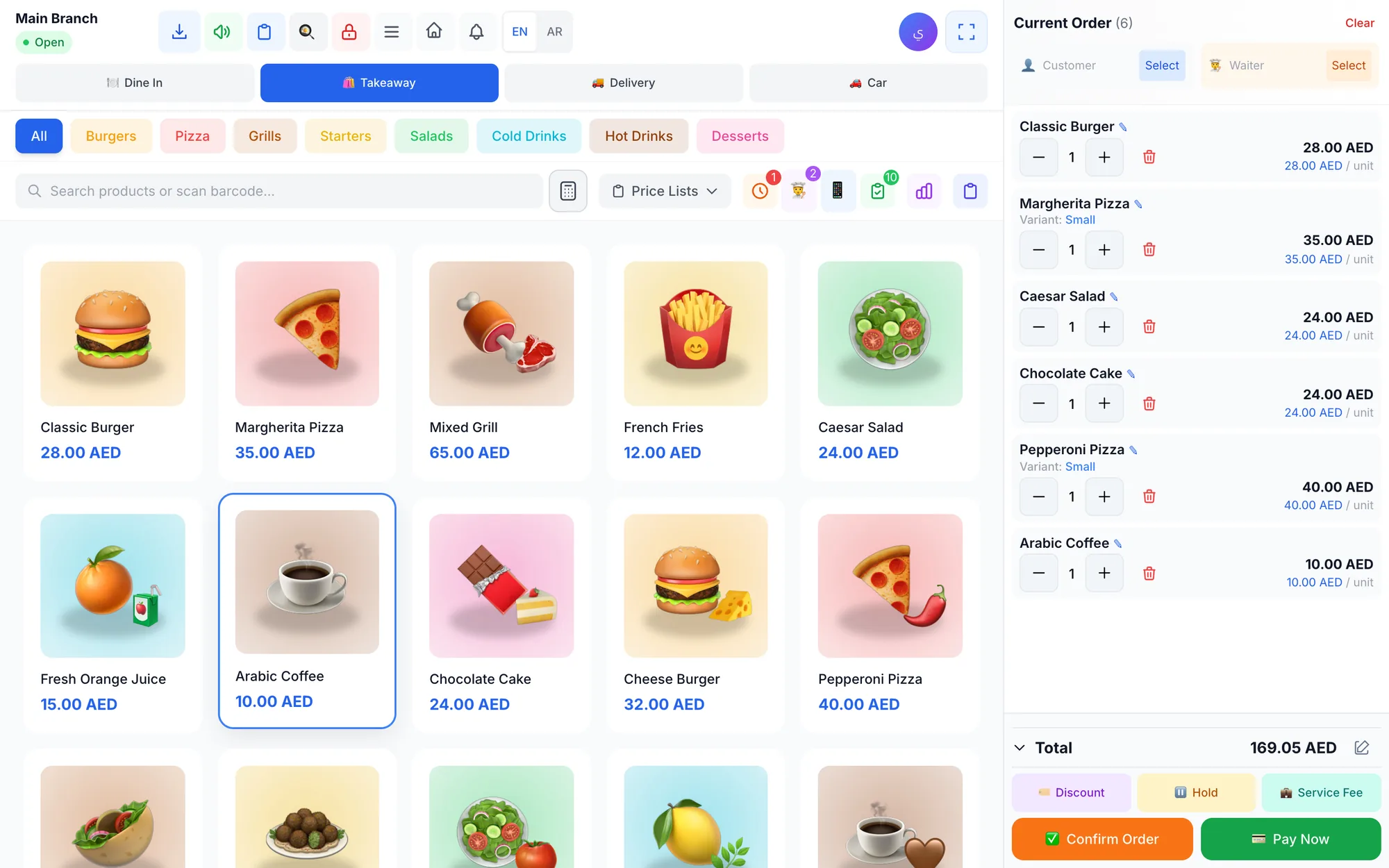
Quip POS est conçu pour être testé ainsi. Vous pouvez ouvrir la démo en ligne immédiatement et explorer une entreprise prête pour un restaurant, un commerce, un salon, un pressing ou un centre de réparation, avec produits et commandes déjà en place. Quand vous êtes prêt, l'essai gratuit dure 14 jours, sans carte bancaire et inclut toutes les fonctionnalités.
- Configuration : importez vos produits depuis Excel avec images et prix, choisissez deux langues de contenu (par exemple arabe et anglais) pour les noms de produits et les tickets, et imprimez vos tickets avec votre logo.
- Matériel : connectez des imprimantes thermiques ESC/POS en réseau ou en USB, avec détection automatique des imprimantes dans l'application de bureau et routage des articles vers la bonne imprimante de cuisine. Tout lecteur de codes-barres USB ou Bluetooth fonctionne.
- Appareils : démarrez dans n'importe quel navigateur web, puis essayez l'application de bureau Windows ou Mac, qui continue de vendre et d'imprimer hors ligne, ainsi que les applications iPhone, iPad et Android depuis la page de téléchargement.
- Session de test : ouvrez et clôturez des sessions avec comptage des espèces et rapport d'écart, encaissez des paiements partagés et mixtes, et essayez remboursements et annulations qui exigent un motif et la bonne autorisation.
- Aide : l'équipe peut vous aider à ajouter vos produits, connecter vos imprimantes et former votre personnel par WhatsApp ou par téléphone, et des tutoriels vidéo existent pour chaque écran et chaque type d'activité.
Si vous décidez de continuer, les formules démarrent dès AED 29 par mois, et la facturation annuelle coûte dix fois le prix mensuel : deux mois sont donc offerts. Vous pouvez comparer le contenu de chaque formule sur la page des tarifs.
Prêt à tester ? Commencez par un plan, pas par un clic
Rédigez vos critères, préparez votre liste de produits et réservez une heure pour une session de test cette semaine. Explorez ensuite la démo de votre type d'activité et démarrez votre essai gratuit de 14 jours sans carte bancaire. Au 14e jour, vous aurez une décision fondée sur de vraies commandes, de vraies imprimantes et les retours sincères de votre équipe.
Questions fréquentes
Existe-t-il un essai gratuit pour les logiciels de caisse ?
Combien de temps doit durer l'essai gratuit d'un logiciel de caisse ?
Que faut-il tester pendant l'essai d'un logiciel de caisse ?
Faut-il une carte bancaire pour essayer Quip POS ?
Quelle différence entre une démo de logiciel de caisse et un essai gratuit ?
Puis-je tester un logiciel de caisse avec mon imprimante et mes appareils ?
Parlez à l’équipe Quip POS
Parlez-nous de votre entreprise et nous vous montrerons la configuration adaptée, vous aiderons à ajouter vos produits et connecter vos imprimantes.
Articles liés
 Guides POS
Meilleur logiciel de caisse 2026 : comment choisir le bon système
Il n'existe pas un seul meilleur logiciel de caisse pour tous. Critères, signaux d'alerte et checklist de notation pondérée pour trouver le logiciel de point de vente adapté à votre activité.
 Guides POS
Qu'est-ce qu'un logiciel de caisse (POS) ? Guide complet
Un guide en langage simple sur les systèmes de point de vente : matériel et logiciel, déroulement d'un encaissement, stocks et rapports, cloud ou local, et qui en a besoin.
Guides POS
Logiciel de caisse aux Émirats et dans le Golfe : bien choisir
Ce dont les commerces de Dubaï, Abu Dhabi, Riyad et Doha ont besoin : reçus bilingues, langues du personnel, rapports de taxe, prix en AED, WhatsApp et support local.