




















Prueba gratuita de sistema POS: cómo probarlo antes de comprar
Un plan de 14 días para probar bien un sistema POS: productos, impresoras, turno de prueba, reportes, opinión del equipo y una hoja de puntuación para decidir.
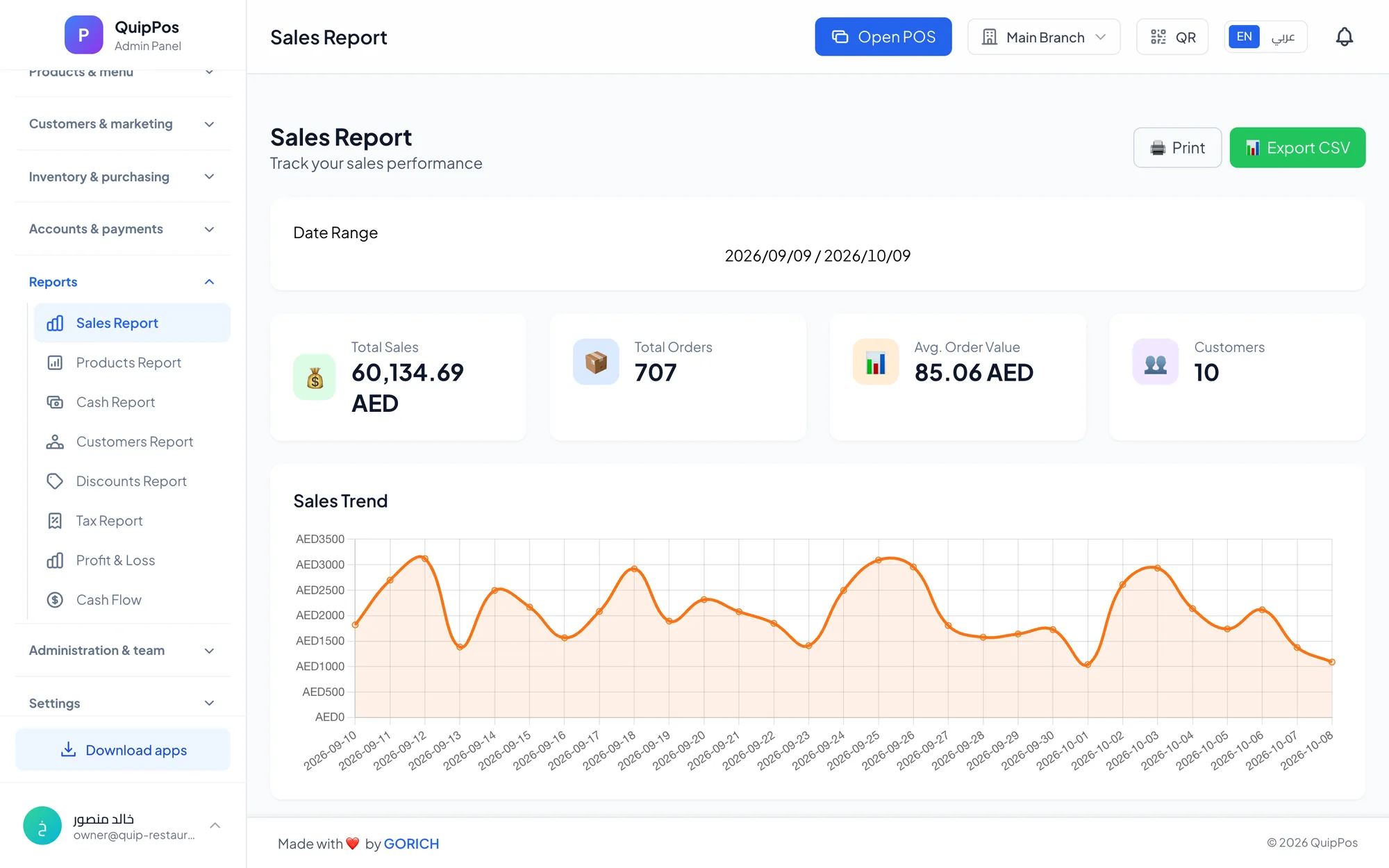
La mejor forma de aprovechar una prueba gratuita de sistema POS es tratarla como un pequeño proyecto: cargar tus productos reales, conectar tus impresoras, hacer un turno de prueba completo con tu equipo y, después, revisar los reportes y puntuar el sistema con criterios que escribiste antes de empezar. Catorce días bastan si planificas cada paso.
Muchos dueños se registran, hacen clic durante veinte minutos y se olvidan de la prueba hasta que caduca. Eso solo demuestra si las pantallas son bonitas, no si el sistema aguanta la hora pico de un viernes en una cafetería de Dubái o un sábado lleno en una tienda de celulares de Riad. Una prueba estructurada responde a las preguntas de verdad: ¿es rápido en caja?, ¿los tickets se imprimen bien?, ¿el personal puede aprenderlo?, ¿tienen sentido las cifras al cierre del día?
A continuación encontrarás una lista de preparación, un plan día por día, un guion para el turno de prueba y una hoja de puntuación para la decisión final.
- Usa la demo en vivo para preseleccionar y la prueba gratuita para probar con tus propios datos.
- Prepara tu lista de productos, los datos de tus impresoras y tus criterios de decisión antes del primer día.
- Haz al menos un turno de prueba completo: abrir, vender, devolver, cerrar y contar.
- Involucra a quienes usarán el sistema todos los días, no solo al dueño.
- Decide con una hoja de puntuación escrita, no con una corazonada el último día.
Demo en vivo o prueba gratuita: ¿por dónde empezar?
Una demo de sistema POS y una prueba gratuita cumplen funciones distintas. La demo te muestra una empresa ya lista, con productos, pedidos y reportes cargados, para que veas en pocos minutos cómo piensa el sistema. La prueba gratuita te da tu propia cuenta, donde pruebas con tu menú, tus precios y tus dispositivos.
Usa la demo para preseleccionar. Si no logras orientarte en una demo lista en quince minutos, una cuenta vacía no te resultará más fácil. Si todavía estás comparando opciones, nuestra guía para elegir el mejor sistema POS enumera los criterios que conviene revisar primero.
Qué preparar antes de empezar tu prueba gratuita de sistema POS
El reloj de la prueba arranca al registrarte, así que haz antes el trabajo previo. Una hora de preparación puede ahorrarte la mitad de la prueba.
- Tu lista de productos en una hoja de cálculo: nombres, precios, categorías, códigos de barras, variantes como tallas o colores y fotos si las usas.
- Los datos de tu hardware: modelo de impresora y conexión (red o USB), lectores de códigos de barras y las tabletas, teléfonos u ordenadores que piensas usar.
- Tus 10 operaciones más habituales: por ejemplo, un pedido de mesa con cuenta dividida, un pedido para llevar con código promocional, una devolución en tienda, un servicio de salón con comisión o un pedido de lavandería recogido dos días después.
- Las personas que lo probarán: un cajero, un encargado y, en restaurantes, alguien de cocina.
- Tus criterios de decisión: de cinco a ocho puntos que puntuarás al final, escritos ahora, antes de que el discurso de un vendedor condicione tu opinión.
- Un horario tranquilo: horas de poca afluencia o un día libre, para hacer el turno de prueba sin presión.
El plan de prueba de 14 días, día por día
Este plan sirve para un negocio con una sola sucursal. Si tienes varias, complétalo primero en una y repite los días 9 y 10 en una segunda.
| Días | Enfoque | Qué hacer | Listo cuando |
|---|---|---|---|
| 1–2 | Configuración | Empresa, sucursal, logo del ticket, idiomas | Un ticket de prueba muestra tu nombre y logo |
| 3–4 | Productos | Importar o añadir artículos, categorías, variantes, precios | Todo tu catálogo se encuentra con el buscador |
| 5 | Hardware | Impresoras de ticket y cocina, lector, dispositivos | Cada impresora imprime los artículos correctos |
| 6 | Personal | Cuentas de personal, roles y PIN | Cada persona entra con su propio PIN |
| 7–8 | Turno de prueba | Abrir, vender, devolver, cerrar y contar | El efectivo esperado y el contado coinciden |
| 9–10 | Uso real | Horas tranquilas junto a tu sistema actual | El personal termina los pedidos sin ayuda |
| 11–12 | Reportes | Ventas, productos, descuentos, caja, impuestos | Respondes tus preguntas clave en minutos |
| 13 | Opiniones | Preguntas estructuradas al personal | Cada probador ha puntuado el sistema |
| 14 | Decisión | Hoja de puntuación, planes, soporte | Un sí o un no claro |
Días 1 a 4: configuración y productos
Empieza por lo básico: nombre del negocio, sucursal, moneda, diseño del ticket y los idiomas que usan tu personal y tus clientes. Consulta las normas locales sobre lo que debe incluir un ticket y confirma que el sistema puede mostrarlo. Después carga tu catálogo. Importar desde Excel es la vía más rápida para una tienda con cientos de artículos; una cafetería con 40 bebidas puede añadirlas a mano en una tarde. Acierta primero con lo que más vendes y perfecciona el resto después.
Días 5 y 6: impresoras, dispositivos y personal
El hardware es donde muchas pruebas fallan tarde, así que pruébalo pronto. Imprime un ticket, envía un pedido de prueba y comprueba que las bebidas salgan por la impresora de la barra y la comida por la de cocina. Escanea algunos códigos de barras y configura ya los teléfonos de los meseros o la pantalla de cocina. Nuestra guía de configuración de impresoras térmicas explica paso a paso las conexiones por red y USB.
Luego crea cuentas para tus probadores con los roles que tendrán de verdad y comprueba que un cajero no ve lo que ve un encargado.
Días 7 a 10: el turno de prueba y el uso real
El turno de prueba es el corazón de la prueba y tiene su propia sección más abajo. Después, usa el sistema de verdad en horas tranquilas, idealmente junto a tu configuración actual, para comparar los totales al final de cada día. Cuando estés listo para cambiar definitivamente, sigue nuestro plan para cambiar de sistema POS sin parar las ventas. Los días 11 a 14 son para reportes, opiniones y decisión, y se explican más abajo.
Cómo hacer un turno de prueba durante tu prueba del sistema POS
Un turno de prueba muestra cómo se comporta el sistema de la apertura al cierre. Hazlo con personal real, en un mostrador real y con tus impresoras reales.
- Abre el turno con un efectivo inicial, exactamente como lo harías por la mañana.
- Haz tus 10 operaciones habituales de la lista de preparación, a velocidad normal.
- Prueba los pagos: efectivo con cambio, tarjeta y una cuenta pagada mitad en efectivo y mitad con tarjeta.
- Prueba las excepciones: un descuento manual, un código promocional, una anulación, un reembolso total y uno parcial. Comprueba quién puede hacer cada uno.
- Deja un pedido sin pagar o en espera y cóbralo más tarde durante el turno.
- Cronometra un momento de mucha carga: introduce cinco pedidos seguidos y anota cuánto tarda cada uno.
- Cierra el turno, cuenta el efectivo y compáralo con el importe esperado.
Anota todo lo que falle y pregúntaselo al proveedor. Un error detectado en un turno de prueba sale gratis; el mismo error en plena hora del almuerzo te cuesta clientes.
¿Qué reportes revisar antes de decidir?
Un sistema POS solo es tan útil como las cifras que te devuelve. Tras unos días de uso real, comprueba que puedes responder rápido a estas preguntas:
- ¿Cuánto vendimos hoy y cuánto sigue sin cobrar?
- ¿Cuáles fueron nuestros productos más vendidos esta semana?
- ¿Cuánto regalamos en descuentos y con qué códigos promocionales?
- ¿El reporte de caja coincide con lo contado al final del turno?
- ¿Cuántos impuestos cobramos en el periodo?
- ¿Puedo exportar los datos a Excel para mi contador?
Compara los totales de un día con tus registros actuales. Si no cuadran, averigua por qué antes de comprometerte.
Cómo conseguir opiniones sinceras de tu personal
Los dueños juzgan un POS por sus reportes; los cajeros, por lo rápido que pueden atender al siguiente cliente. Ambas miradas importan, y la segunda es fácil de pasar por alto.
Hazle a cada probador las mismas cinco preguntas y pídele que puntúe cada una del 1 al 5. ¿Qué tan rápido es encontrar un producto? ¿Qué tan fácil es cobrar? ¿Qué tan clara se ve la pantalla en hora pico? ¿Necesitaste ayuda y para qué? ¿Elegirías este sistema en lugar del que usamos ahora?
Pregunta en el idioma preferido de cada persona y deja que responda en privado. Un mesero en Doha quizá no le diga al dueño que una pantalla es confusa, pero sí lo escribirá en un formulario.
Cómo puntuar la prueba y tomar tu decisión
Vuelve a los criterios que escribiste antes de la prueba y puntúa cada uno. Da más peso a lo que más importa en tu tipo de negocio: velocidad para una cafetería, códigos de barras y stock para una tienda, citas para un salón, seguimiento de pedidos para una lavandería.
| Criterio | Peso | Cómo probarlo | Aprobado si |
|---|---|---|---|
| Velocidad en caja | Alto | Cinco pedidos seguidos | Ningún pedido resulta lento |
| Impresión y hardware | Alto | Tickets y envío a cocina | Artículos correctos, impresora correcta |
| Facilidad de aprendizaje | Alto | Personal nuevo el día 9 | Ventas básicas sin ayuda |
| Ajuste a tu negocio | Alto | Tus 10 operaciones | Todas sin rodeos ni trucos |
| Reportes | Medio | Tus preguntas clave | Respondidas en minutos |
| Soporte | Medio | Hacer dos preguntas reales | Respuesta útil el mismo día |
| Precio y flexibilidad | Medio | Leer las condiciones del plan | Claras y por escrito |
Señales de alarma que deberían terminar la prueba
- Tickets o comandas de cocina que se imprimen mal y nadie sabe arreglar.
- Totales que no coinciden con el conteo de efectivo al cierre del turno.
- Personal que sigue necesitando ayuda con ventas básicas tras varios días.
- Un soporte que tarda días en responder durante la prueba, cuando el proveedor debería esforzarse al máximo.
- Precios o condiciones del plan que no encuentras por escrito.
Cómo funcionan la prueba gratuita y la demo en vivo de Quip POS
Quip POS está pensado para probarse así. Puedes abrir la demo en vivo al instante y explorar una empresa lista para un restaurante, una tienda, un salón, una lavandería o un centro de reparación, con productos y pedidos ya cargados. Cuando estés listo, la prueba gratuita dura 14 días, sin tarjeta e incluye todas las funciones.
- Configuración: importa productos desde Excel con imágenes y precios, elige dos idiomas de contenido (por ejemplo árabe e inglés) para nombres de productos y tickets, e imprime tickets con tu logo.
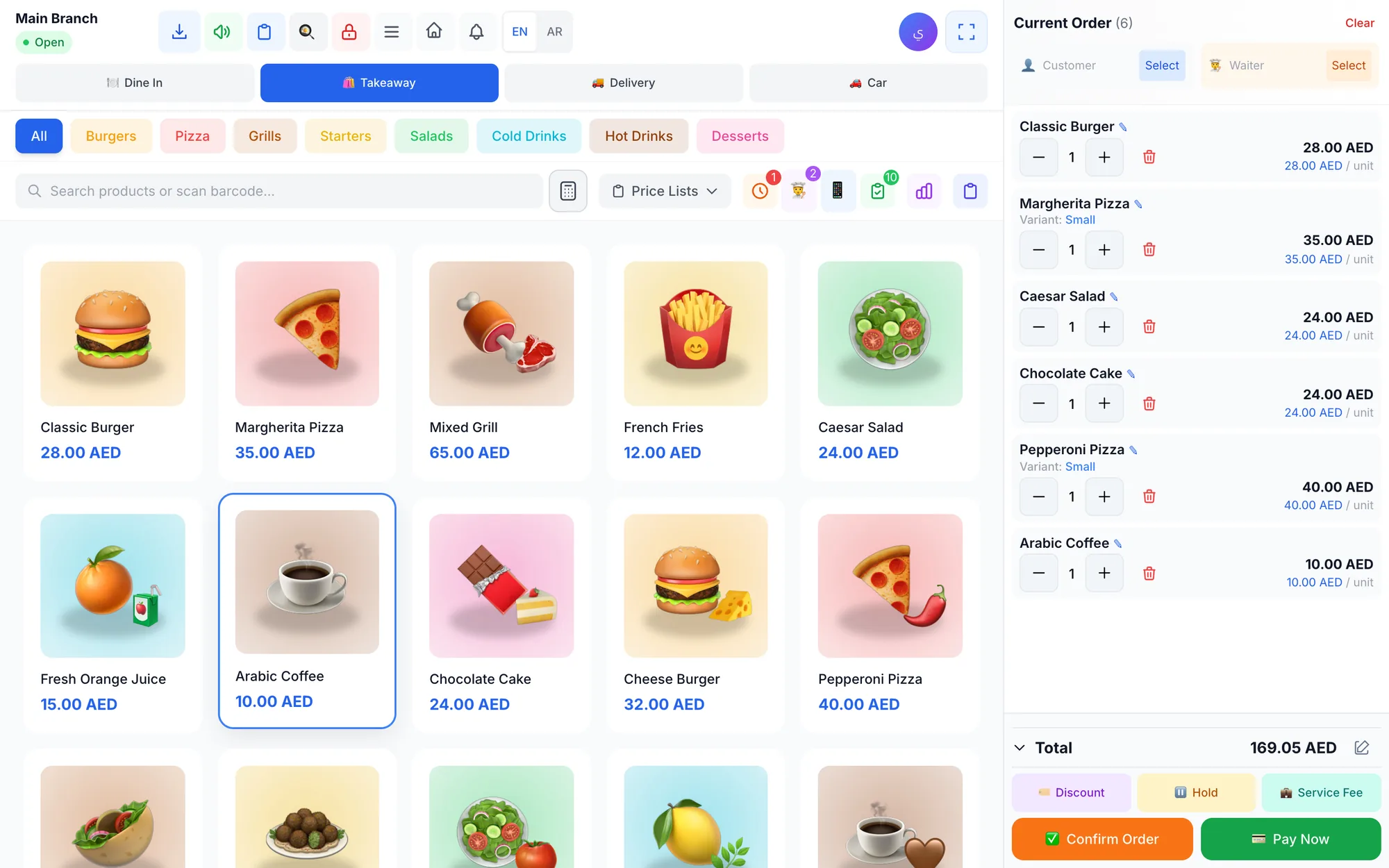
- Hardware: conecta impresoras térmicas ESC/POS por red o USB, con detección automática de impresoras en la app de escritorio y envío de los artículos a la impresora de cocina correcta. Funciona cualquier lector de códigos de barras USB o Bluetooth.
- Dispositivos: empieza en cualquier navegador web y prueba después la app de escritorio para Windows o Mac, que sigue vendiendo e imprimiendo sin conexión, y las apps de iPhone, iPad y Android desde la página de descargas.
- Turno de prueba: abre y cierra turnos con arqueo de caja e informe de sobrantes y faltantes, cobra pagos divididos y mixtos, y prueba devoluciones y anulaciones que exigen un motivo y el permiso adecuado.
- Ayuda: el equipo puede ayudarte a añadir productos, conectar impresoras y formar al personal por WhatsApp o por teléfono, y hay videotutoriales para cada pantalla y tipo de negocio.
Si decides continuar, los planes parten de AED 29 al mes y la facturación anual cuesta diez veces el precio mensual, así que dos meses salen gratis. Puedes comparar qué incluye cada plan en la página de precios.
¿Listo para probar? Empieza con un plan, no con un clic
Escribe tus criterios, prepara tu lista de productos y reserva una hora para un turno de prueba esta semana. Después explora la demo de tu tipo de negocio y empieza tu prueba gratuita de 14 días sin tarjeta. Al llegar al día 14 tendrás una decisión basada en pedidos reales, impresoras reales y opiniones sinceras de tu equipo.
Preguntas frecuentes
¿Hay prueba gratuita para los sistemas POS?
¿Cuánto debería durar la prueba gratuita de un sistema POS?
¿Qué debo probar durante la prueba de un sistema POS?
¿Necesito tarjeta de crédito para probar Quip POS?
¿Qué diferencia hay entre una demo de POS y una prueba gratuita?
¿Puedo probar un sistema POS con mi propia impresora y mis dispositivos?
Habla con el equipo de Quip POS
Cuéntanos sobre tu negocio y te mostraremos la configuración adecuada, te ayudaremos a añadir tus productos y conectar tus impresoras.
Artículos relacionados
 Guías de POS
Mejor sistema POS 2026: cómo elegir el punto de venta adecuado
No existe un único mejor sistema POS para todos. Usa estos criterios, señales de alerta y una lista de puntuación ponderada para elegir el software de punto de venta que encaja con tu negocio.
 Guías de POS
¿Qué es un sistema POS? Guía completa para dueños de negocios
Una guía en lenguaje sencillo sobre los sistemas POS: hardware y software, qué pasa al cobrar, cómo funcionan el inventario y los informes, nube o local, y quién lo necesita.
Guías de POS
Sistema POS en Emiratos Árabes y el Golfo: cómo elegir el ideal
Qué necesitan de un sistema POS los negocios de Dubái, Abu Dabi, Riad y Doha: recibos bilingües, idiomas del equipo, informes de impuestos, precios en AED, WhatsApp y soporte local.