




















Prova gratuita software cassa: come testarlo prima di comprare
Un piano di 14 giorni per testare bene un software cassa: prodotti, stampanti, turno di prova, report, opinioni del team e una scheda di valutazione per decidere.
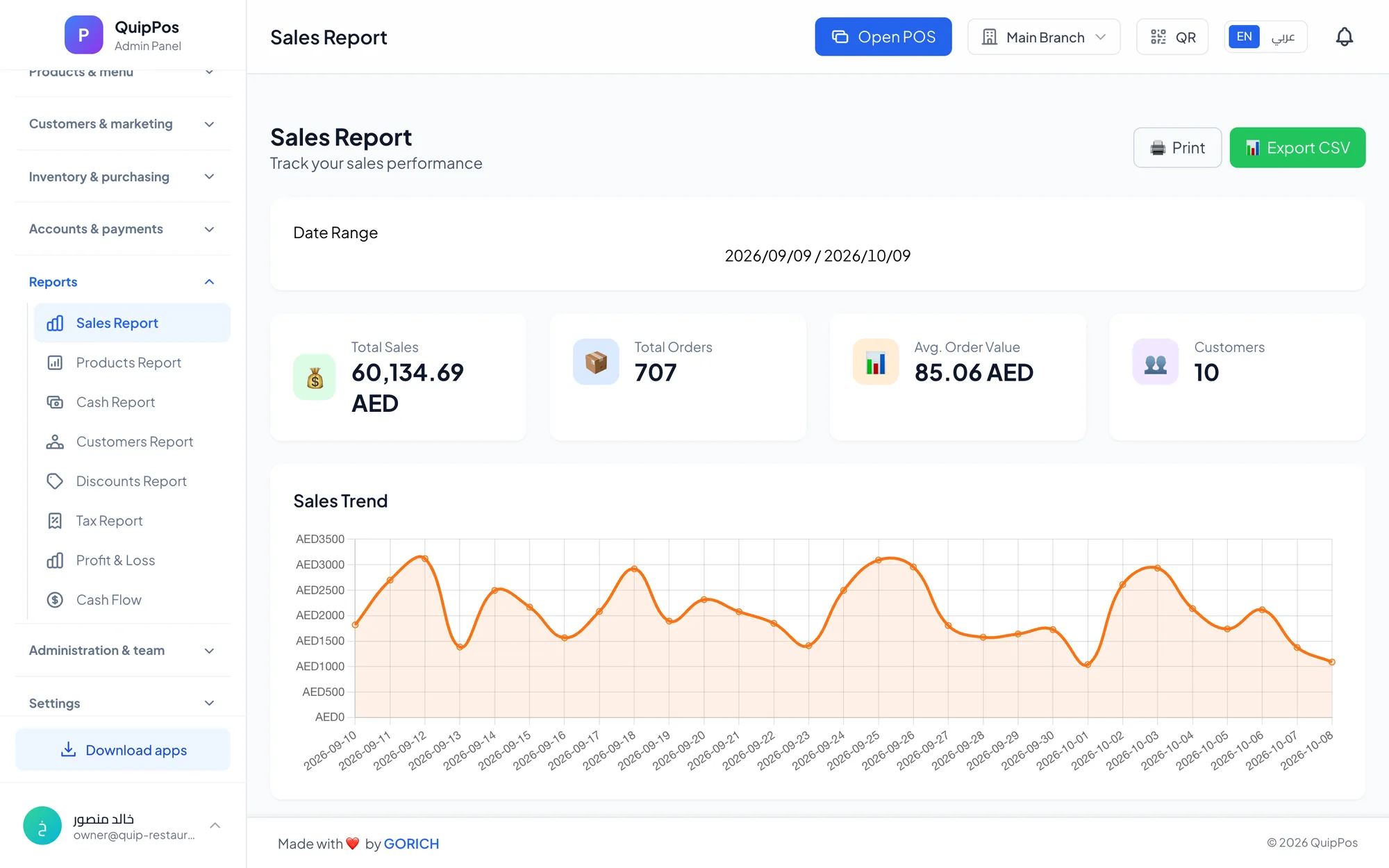
Il modo migliore di sfruttare la prova gratuita di un software cassa è trattarla come un piccolo progetto: caricare i tuoi prodotti reali, collegare le stampanti, fare un turno di prova completo con il tuo team, poi controllare i report e valutare il sistema con criteri scritti prima di iniziare. Quattordici giorni bastano se pianifichi ogni passaggio.
Molti titolari si registrano, cliccano per venti minuti e dimenticano la prova fino alla scadenza. Così scopri solo se le schermate sono belle, non se il sistema regge l'ora di punta di un venerdì in un bar di Dubai o un sabato affollato in un negozio di telefonia a Riyadh. Una prova strutturata risponde alle domande vere: è veloce alla cassa, gli scontrini si stampano bene, il personale riesce a impararlo, i numeri di fine giornata tornano?
Qui sotto trovi una checklist di preparazione, un piano giorno per giorno, uno schema per il turno di prova e una scheda di valutazione per la decisione finale.
- Usa la demo live per scegliere i candidati e la prova gratuita per testare con i tuoi dati.
- Prepara l'elenco prodotti, i dati delle stampanti e i criteri di decisione prima del primo giorno.
- Fai almeno un turno di prova completo: apri, vendi, rimborsa, chiudi e conta.
- Coinvolgi chi userà il sistema ogni giorno, non solo il titolare.
- Decidi con una scheda di valutazione scritta, non a istinto l'ultimo giorno.
Demo live o prova gratuita: da dove cominciare?
Una demo di software cassa e una prova gratuita svolgono compiti diversi. La demo mostra un'azienda già pronta, con prodotti, ordini e report già inseriti, così in pochi minuti capisci come ragiona il sistema. La prova gratuita ti dà un account tuo, dove testi con il tuo menu, i tuoi prezzi e i tuoi dispositivi.
Usa la demo per fare una prima selezione. Se in quindici minuti non riesci a orientarti in una demo già pronta, un account vuoto non sarà più semplice. Se stai ancora confrontando le opzioni, la nostra guida per scegliere il miglior software cassa elenca i criteri da controllare per primi.
Cosa preparare prima di iniziare la prova gratuita del software cassa
Il conto alla rovescia parte con la registrazione, quindi fai prima il lavoro preparatorio. Un'ora di preparazione può farti risparmiare metà della prova.
- L'elenco prodotti in un foglio di calcolo: nomi, prezzi, categorie, codici a barre, varianti come taglie o colori e foto, se le usi.
- I dati dell'hardware: modello della stampante e connessione (rete o USB), lettori di codici a barre e i tablet, telefoni o computer che userai.
- Le tue 10 operazioni più comuni: per esempio un ordine al tavolo con conto diviso, un asporto con codice promozionale, un reso in negozio, un servizio in salone con commissione o un ordine di lavanderia ritirato due giorni dopo.
- Le persone che lo proveranno: un cassiere, un responsabile e, per i ristoranti, qualcuno della cucina.
- I criteri di decisione: da cinque a otto punti da valutare alla fine, scritti adesso, prima che una presentazione commerciale influenzi la tua opinione.
- Una fascia oraria tranquilla: ore meno cariche o un giorno libero, per fare il turno di prova senza pressione.
Il piano di prova di 14 giorni, giorno per giorno
Questo piano va bene per un'attività con un solo punto vendita. Se hai più sedi, completalo prima in una e ripeti i giorni 9 e 10 in una seconda.
| Giorni | Obiettivo | Cosa fare | Fatto quando |
|---|---|---|---|
| 1–2 | Configurazione | Azienda, sede, logo sullo scontrino, lingue | Uno scontrino di prova mostra nome e logo |
| 3–4 | Prodotti | Importare o aggiungere articoli, categorie, varianti, prezzi | Tutto il catalogo si trova con la ricerca |
| 5 | Hardware | Stampanti scontrino e cucina, lettore, dispositivi | Ogni stampante stampa gli articoli giusti |
| 6 | Team | Account del personale, ruoli e PIN | Ognuno accede con il proprio PIN |
| 7–8 | Turno di prova | Aprire, vendere, rimborsare, chiudere e contare | Contanti attesi e contati coincidono |
| 9–10 | Uso reale | Ore tranquille in parallelo al sistema attuale | Il personale completa gli ordini senza aiuto |
| 11–12 | Report | Vendite, prodotti, sconti, cassa, imposte | Rispondi alle domande chiave in pochi minuti |
| 13 | Feedback | Domande strutturate al personale | Ogni tester ha valutato il sistema |
| 14 | Decisione | Scheda di valutazione, piani, assistenza | Un sì o un no chiaro |
Giorni 1–4: configurazione e prodotti
Parti dalle basi: nome dell'azienda, sede, valuta, layout dello scontrino e lingue usate da team e clienti. Verifica le norme locali su ciò che uno scontrino deve riportare e controlla che il sistema possa mostrarlo. Poi carica il catalogo. L'importazione da Excel è la via più rapida per un negozio con centinaia di articoli; un bar con 40 bevande può inserirle a mano in un pomeriggio. Sistema per primi i prodotti più venduti, il resto lo perfezioni dopo.
Giorni 5–6: stampanti, dispositivi e personale
È sull'hardware che molte prove falliscono tardi, quindi provalo presto. Stampa uno scontrino, invia un ordine di prova e controlla che le bevande escano sulla stampante del bar e i piatti su quella della cucina. Scansiona qualche codice a barre e configura già adesso i telefoni dei camerieri o lo schermo cucina. La nostra guida alla configurazione delle stampanti termiche spiega passo passo i collegamenti di rete e USB.
Poi crea gli account per i tester con i ruoli che avranno davvero e verifica che un cassiere non veda ciò che vede un responsabile.
Giorni 7–10: il turno di prova e l'uso reale
Il turno di prova è il cuore della prova e ha una sezione dedicata più sotto. Dopo, usa il sistema per davvero nelle ore tranquille, meglio se in parallelo alla soluzione attuale, così confronti i totali a fine giornata. Quando sei pronto a cambiare definitivamente, segui il nostro piano per cambiare sistema POS senza fermare le vendite. I giorni da 11 a 14 sono per report, feedback e decisione, descritti più avanti.
Come fare un turno di prova durante la prova del software cassa
Un turno di prova mostra come si comporta il sistema dall'apertura alla chiusura. Fallo con personale vero, a un banco vero e sulle tue stampanti vere.
- Apri il turno con un fondo cassa iniziale, esattamente come faresti al mattino.
- Esegui le tue 10 operazioni comuni dall'elenco di preparazione, a velocità normale.
- Prova i pagamenti: contanti con resto, carta e un conto pagato metà in contanti e metà con carta.
- Prova le eccezioni: uno sconto manuale, un codice promozionale, un annullamento, un rimborso totale e uno parziale. Verifica chi può eseguire ciascuno.
- Lascia un ordine non pagato o in sospeso, poi incassalo più tardi nel turno.
- Cronometra un momento di punta: inserisci cinque ordini di fila e annota quanto richiede ciascuno.
- Chiudi il turno, conta i contanti e confrontali con l'importo atteso.
Annota tutto ciò che va storto e chiedi spiegazioni al fornitore. Un errore trovato in un turno di prova è gratis; lo stesso errore nell'ora di pranzo ti costa clienti.
Quali report controllare prima di decidere?
Un software cassa è utile quanto i numeri che restituisce. Dopo qualche giorno di uso reale, verifica di saper rispondere in fretta a queste domande:
- Quanto abbiamo venduto oggi e quanto resta da incassare?
- Quali sono stati i prodotti più venduti questa settimana?
- Quanto abbiamo concesso in sconti, e con quali codici promozionali?
- Il report di cassa corrisponde a quanto contato a fine turno?
- Quante imposte abbiamo incassato nel periodo?
- Posso esportare i dati in Excel per il mio commercialista?
Confronta i totali di una giornata con i tuoi registri attuali. Se non tornano, scopri perché prima di impegnarti.
Come ottenere feedback sinceri dal personale
I titolari giudicano un sistema POS dai report; i cassieri da quanto in fretta riescono a servire il cliente successivo. Contano entrambi i punti di vista, e il secondo si dimentica facilmente.
Fai a ogni tester le stesse cinque domande e chiedi di dare un voto da 1 a 5 a ciascuna. Quanto è veloce trovare un prodotto? Quanto è facile incassare? Quanto è chiara la schermata nell'ora di punta? Hai avuto bisogno di aiuto, e per cosa? Sceglieresti questo sistema al posto di quello che usiamo ora?
Chiedi nella lingua preferita di ciascuno e lascia che risponda in privato. Un cameriere a Doha forse non dirà al titolare che una schermata è confusa, ma lo scriverà in un modulo.
Come valutare la prova e prendere la decisione
Torna ai criteri scritti prima della prova e dai un voto a ciascuno. Dai più peso a ciò che conta di più per il tuo tipo di attività: la velocità per un bar, i codici a barre e il magazzino per un negozio, gli appuntamenti per un salone, il tracciamento degli ordini per una lavanderia.
| Criterio | Peso | Come testarlo | Superato se |
|---|---|---|---|
| Velocità alla cassa | Alto | Cinque ordini di fila | Nessun ordine sembra lento |
| Stampa e hardware | Alto | Scontrini e smistamento in cucina | Articoli giusti, stampante giusta |
| Facilità di apprendimento | Alto | Personale nuovo al giorno 9 | Vendite base senza aiuto |
| Adattamento alla tua attività | Alto | Le tue 10 operazioni | Tutte senza ripieghi |
| Report | Medio | Le tue domande chiave | Risposte in pochi minuti |
| Assistenza | Medio | Fare due domande vere | Risposta utile nello stesso giorno |
| Prezzo e flessibilità | Medio | Leggere le condizioni dei piani | Chiare e per iscritto |
Segnali d'allarme che dovrebbero chiudere la prova
- Scontrini o comande di cucina che si stampano male e nessuno sa risolvere.
- Totali che non coincidono con il conteggio di cassa a fine turno.
- Personale che dopo diversi giorni ha ancora bisogno di aiuto per le vendite di base.
- Un'assistenza che impiega giorni a rispondere durante la prova, quando il fornitore dovrebbe impegnarsi al massimo.
- Prezzi o condizioni dei piani che non trovi per iscritto.
Come funzionano la prova gratuita e la demo live di Quip POS
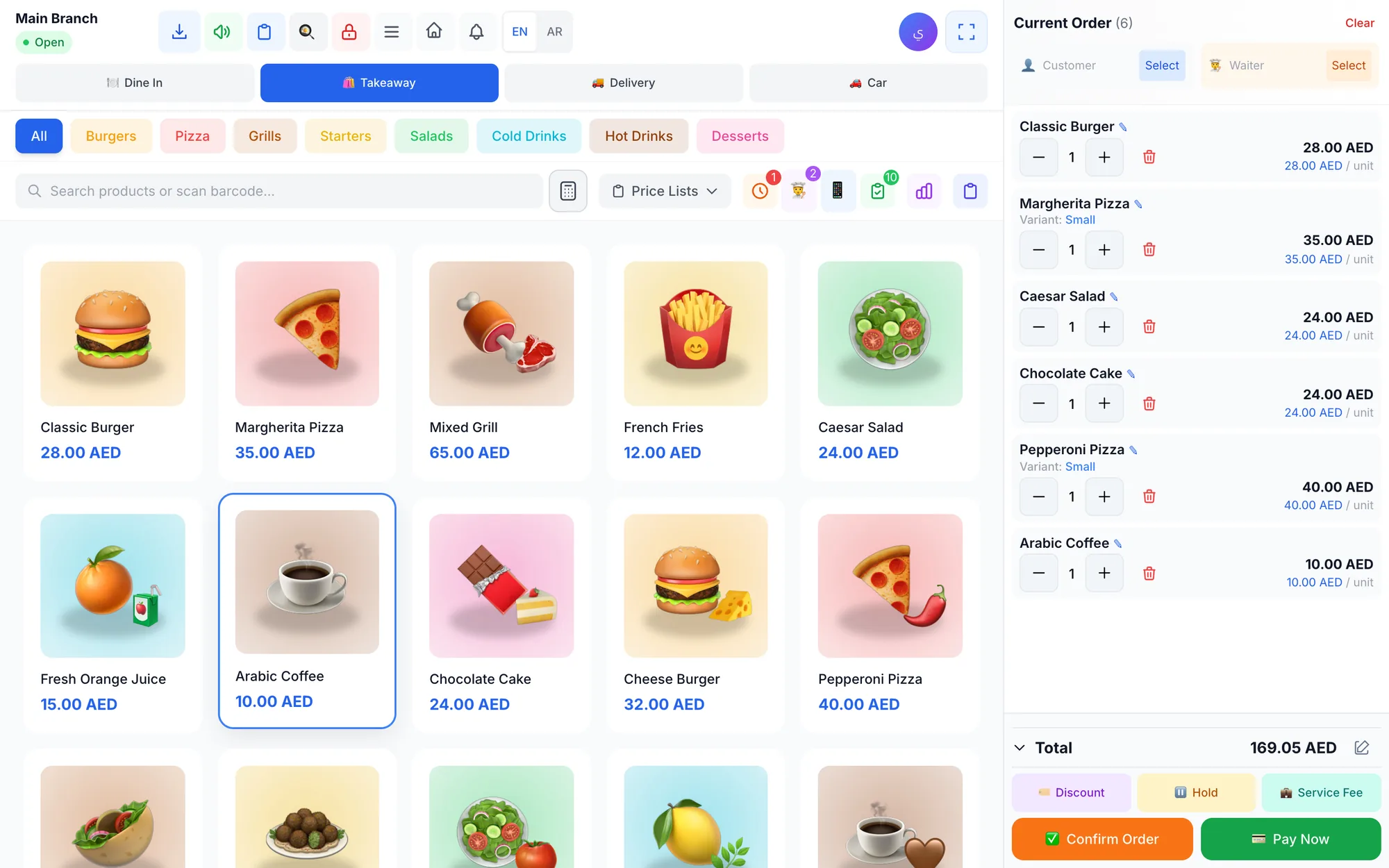
Quip POS è pensato per essere testato così. Puoi aprire subito la demo live ed esplorare un'azienda pronta per ristorante, negozio, salone, lavanderia o centro riparazioni, con prodotti e ordini già presenti. Quando sei pronto, la prova gratuita dura 14 giorni, senza carta e include tutte le funzioni.
- Configurazione: importa i prodotti da Excel con immagini e prezzi, scegli due lingue dei contenuti (per esempio arabo e inglese) per i nomi dei prodotti e gli scontrini e stampa gli scontrini con il tuo logo.
- Hardware: collega stampanti termiche ESC/POS in rete o via USB, con rilevamento automatico delle stampanti nell'app desktop e smistamento degli articoli sulla stampante di cucina giusta. Funziona qualsiasi lettore di codici a barre USB o Bluetooth.
- Dispositivi: inizia da qualsiasi browser web, poi prova l'app desktop per Windows o Mac, che continua a vendere e stampare offline, e le app per iPhone, iPad e Android dalla pagina di download.
- Turno di prova: apri e chiudi i turni con conteggio dei contanti e report delle differenze, accetta pagamenti divisi e misti e prova rimborsi e annullamenti che richiedono un motivo e il permesso giusto.
- Assistenza: il team può aiutarti ad aggiungere i prodotti, collegare le stampanti e formare il personale su WhatsApp o per telefono, e ci sono video tutorial per ogni schermata e tipo di attività.
Se decidi di continuare, i piani partono da AED 29 al mese e la fatturazione annuale costa dieci volte il prezzo mensile, quindi due mesi sono gratis. Puoi confrontare cosa include ogni piano nella pagina dei prezzi.
Pronto a provare? Parti da un piano, non da un clic
Scrivi i tuoi criteri, prepara l'elenco prodotti e blocca un'ora per un turno di prova questa settimana. Poi esplora la demo per il tuo tipo di attività e avvia la tua prova gratuita di 14 giorni senza carta. Al giorno 14 avrai una decisione basata su ordini veri, stampanti vere e feedback sincero del tuo team.
Domande frequenti
Esiste una prova gratuita per i software cassa?
Quanto deve durare la prova gratuita di un software cassa?
Cosa devo testare durante la prova di un software cassa?
Serve una carta di credito per provare Quip POS?
Qual è la differenza tra demo e prova gratuita di un sistema POS?
Posso testare un software cassa con la mia stampante e i miei dispositivi?
Parla con il team di Quip POS
Raccontaci della tua attività e ti mostreremo la configurazione giusta, ti aiuteremo ad aggiungere i prodotti e collegare le stampanti.
Articoli correlati
 Guide POS
Miglior software cassa 2026: come scegliere il sistema giusto
Non esiste un unico miglior software cassa per tutti. Usa questi criteri, i segnali d'allarme e una checklist con punteggio ponderato per trovare il sistema POS adatto alla tua attività.
 Guide POS
Cos'è un sistema POS? Guida completa per chi ha un'attività
Una guida in linguaggio semplice ai sistemi POS: hardware e software, cosa succede alla cassa, come funzionano magazzino e report, cloud o locale e chi ne ha bisogno.
Guide POS
Software cassa negli Emirati e nel Golfo: come scegliere
Di cosa hanno bisogno le attività di Dubai, Abu Dhabi, Riyadh e Doha in un sistema POS: scontrini bilingue, lingue del personale, report fiscali, prezzi in AED, WhatsApp e assistenza locale.