移动POS收银系统:用iPhone、安卓和平板管理生意
移动POS收银App能为老板、收银员和服务员做什么,手机、平板、网页和桌面端如何协同,以及如何一步步搭建移动收银系统。
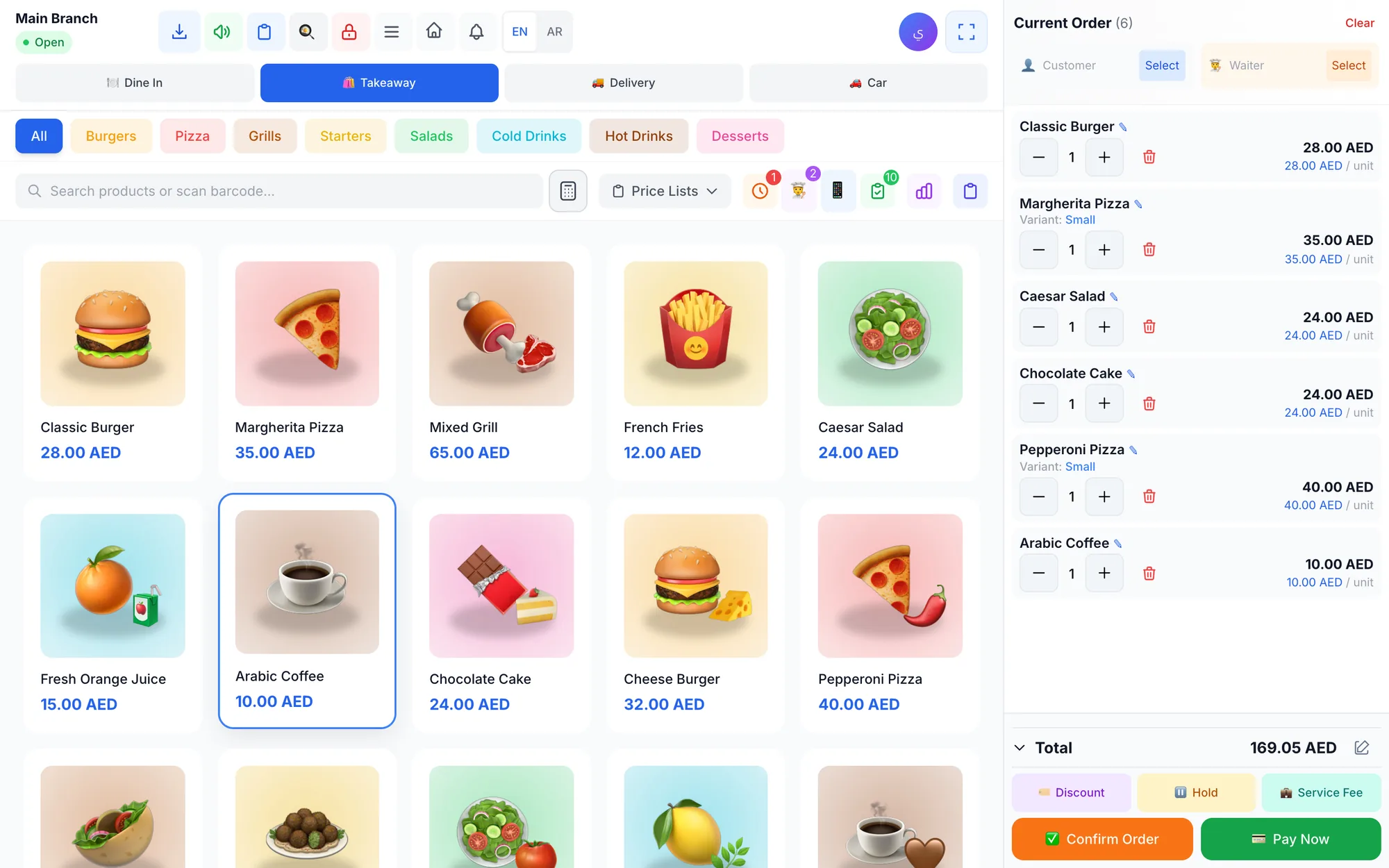
移动POS是运行在手机和平板上的收银软件,让你离开收银台也能收银、在桌边点单、查看报表。最好的做法是把移动POS应用与网页版和桌面版结合起来,它们共用同一份云端数据:老板用iPhone,服务员用安卓手机,收银员用平板。
收银台早已不是生意发生的唯一地方。服务员在桌边点单,吉达一家精品店的老板在家查看今天的销售额,周末集市的摊位用平板和手机流量收款,美容院的店长在手机上查看明天的预约。
本文介绍移动收银系统能做什么、不能做什么,手机、平板、网页和桌面设备如何协同工作,如何在它们之间做选择,以及如何在你的店里设置移动POS。
- 移动POS把收银、点单和报表带到团队本来就随身携带的手机和平板上。
- 最稳妥的组合是多种设备搭配:主收银台用桌面端,服务用平板和手机,老板用手机看报表。
- 所有设备应共用同一个云端账号,这样手机上的一笔销售几秒钟内就会出现在数据看板上。
- 角色权限和PIN码登录能保障共用手机和平板的安全。
- 主收银台要为断网做准备:移动设备通常需要联网,所以要保留一台可离线运行的桌面收银端。
什么是移动POS,它是如何工作的?
移动POS是安装在智能手机或平板上的POS应用,或者是在设备浏览器中运行的POS。它与你其他设备连接同一个云端账号,所以商品、价格、库存、客户和员工在所有设备上都一致。
服务员在手机上录入订单后,订单会上传到云端,再传到后厨和收银员。老板在手机上打开数据看板时,这笔销售已经在那里了。银行卡支付通常仍通过独立的刷卡机完成,小票和后厨单则在店里的打印机上打印,或显示在后厨屏幕上。
移动POS、平板POS和手持POS有什么区别?
这几个说法有重叠。平板POS通常指放在收银台或支架上当收银机用的平板。手持或移动POS通常指服务员或场内员工随身携带的手机。两种情况用的是同一套软件,只是屏幕大小和用途不同。
移动POS应用能为老板、收银员和服务员做什么?
对老板和店长
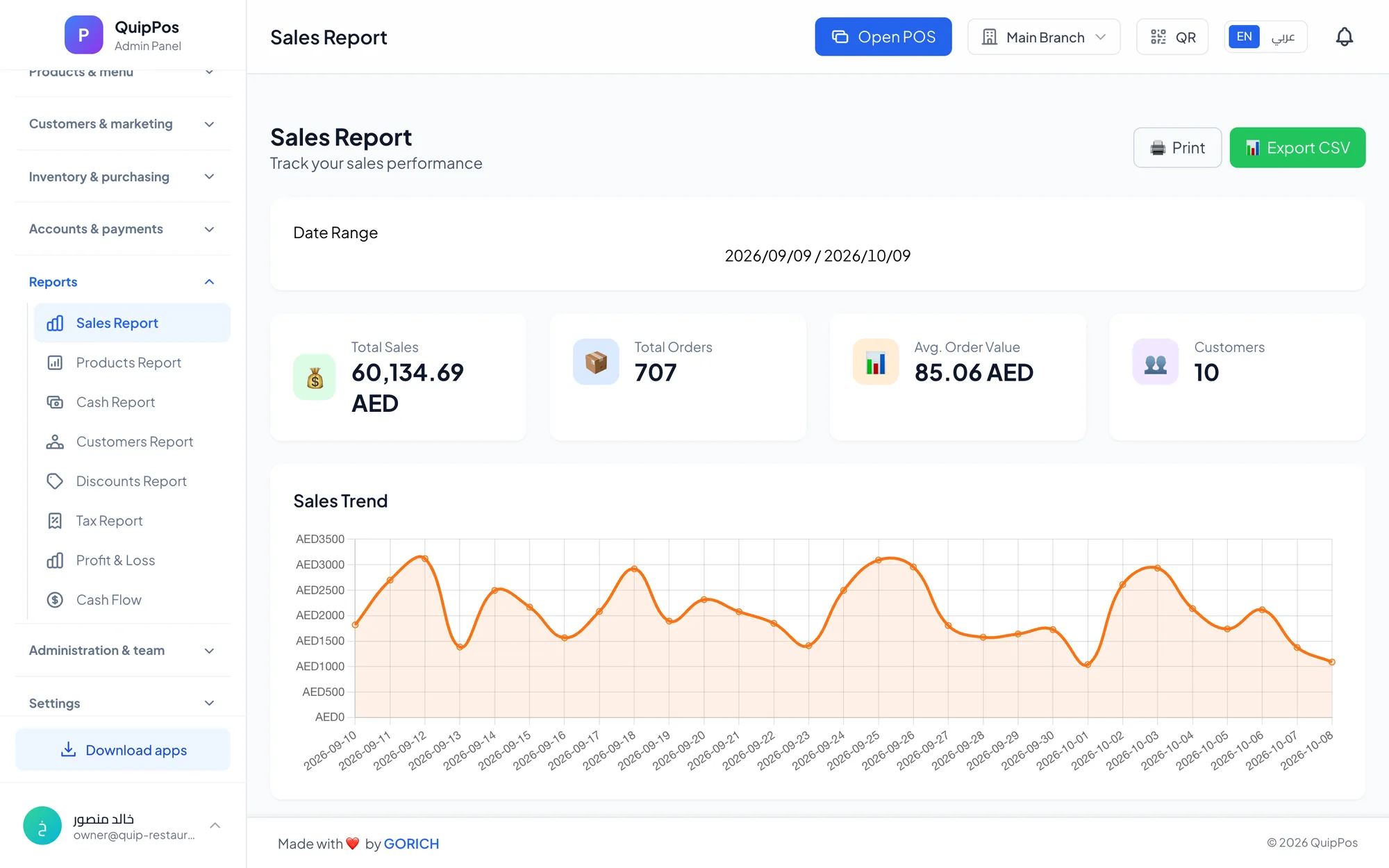
- 随时随地查看今日销售额、已付和未付订单以及畅销商品。
- 对比各分店,查看汇总报表,不用在门店之间来回奔波。
- 忙碌的班次结束后,检查折扣、退款和审计日志。
- 跟进未结订单和欠款,直到收齐为止。
对收银员
- 在放不下整台电脑的小柜台、售卖亭或临时摊位上,用平板收银。
- 用蓝牙扫码枪扫描条码,并支持拆分或混合支付。
- 在收银台直接查找客户、积分和订单记录。
- 高峰时段向排队的顾客提前点单,缩短队伍。
对服务员
- 在桌边用手机点单,直接发送到后厨和收银台。
- 菜品做好时收到通知,不用每隔几分钟去出餐口看一眼。
- 在桌子之间走动、加菜时不必跑回收银台。
- 订单不再从便签本上抄写,出错更少。
例如,多哈一家有六张桌子和一个收银台的咖啡馆,早高峰时可以让两名服务员用手机点单,收银员只专心收款。
不同类型的生意如何使用移动POS
餐厅是最明显的例子,但移动设备几乎对所有类型的生意都有帮助:
- 零售门店:员工用平板和蓝牙扫码枪在卖场里查库存和价格,不用跑回收银台。
- 美发美容店:前台平板按员工显示当天预约,结账时记录每项服务由谁完成。
- 洗衣店:顾客来取衣时,柜台平板按单号、客户姓名或电话几秒内找到未结订单。
- 维修中心:技师不离开工作台就能查看维修单的状态。
- 多门店老板:一部手机就能看到每家店的销售情况,去门店巡查变成选择,而不是必须。
共同点很简单:信息主动来找人,而不是人去找信息。
不同工作该选哪种设备?
每种设备都有它天然的角色。让设备匹配工作,而不是强迫一台设备包办一切。
| 设备 | 最适合 | 优点 | 注意事项 |
|---|---|---|---|
| 桌面应用(Windows或Mac) | 主收银台 | 大屏幕、离线收银、自动发现打印机 | 固定在一个地方 |
| 网页浏览器 | 后台管理、备用收银台、后厨屏幕 | 无需安装,任何电脑可用 | 需要联网 |
| iPad或安卓平板 | 小柜台、售卖亭、后厨屏幕 | 触控友好、便携、价格实惠 | 需要支架、充电器和Wi-Fi |
| iPhone或安卓手机 | 服务员、老板、店长 | 随身携带、推送通知 | 订单长时屏幕偏小 |
大多数生意最终都会混合使用。典型的餐厅在收银台用桌面应用,用平板或屏幕做后厨显示,给服务员和老板配手机。
平板POS够用来做收银台吗?
对许多小生意来说,够用。放在支架上的平板很适合咖啡售卖亭、小型美容院前台、洗衣店柜台,或日销售量不大的精品店。它以触控为主,占地小,比整台电脑便宜。
遇到以下情况,主收银台改用桌面应用:
- 断网时收银台必须继续收银。
- 你使用多台打印机(小票、后厨、吧台),收银台需要直接连接它们。
- 收银台非常繁忙,员工需要大屏幕同时显示很多分类。
- 你想在固定工位上连接有线的USB打印机和条码扫描枪。
不少老板两种都用:主收银台用桌面端,高峰时再加一台平板当第二个收银点。我们的离线POS指南解释了断网时为什么主收银台最重要。
选择移动POS应用要看什么
比较移动POS应用时,可以对照这份清单:
- App Store和Google Play上有原生应用,而不只是硬塞进手机屏幕的网页。
- 手机、平板、浏览器和桌面端共用一个账号,实时同步。
- 角色和权限,让服务员的手机无法办理退款。
- PIN码登录,方便在共用平板上快速切换用户。
- 菜品做好时向服务员推送通知。
- 平板支持蓝牙条码扫描枪。
- 语言、商品和小票与主POS一致。
- 为断网时的主收银台准备清晰的方案。
如何在你的店里设置移动POS
- 确定谁需要移动设备:服务员、场内员工、店长、老板。
- 选好设备:用现有的手机,或配备支架和充电器的专用平板。
- 从App Store或Google Play安装POS应用,登录同一个公司账号。
- 为员工创建带有合适角色和PIN码的账号,把退款和折扣权限留给店长。
- 检查员工点单的每个地方的Wi-Fi覆盖,包括露台和后间。
- 测试完整流程:服务员手机下单、后厨出单、“已出餐”通知、收银台付款。
- 为共用设备制定规则:打烊时充电、不装私人应用、每班结束后退出登录。
Quip POS如何在手机、平板和电脑上运行
Quip POS可在你团队用到的每一种设备上运行,全部连接同一份云端数据,因此每台设备和每家分店始终保持同步。它可以在任何网页浏览器中使用,无需安装;也有适用于Windows和Mac的桌面应用,离线也能继续收银和打印;还有App Store上的iPhone和iPad应用,以及供服务员、收银员和店长使用的安卓手机和平板应用。请在下载页面获取应用。
服务员用服务员应用在手机上点单,发送到收银台和后厨,菜品一做好就会收到推送通知。任何带浏览器的屏幕或平板都可以变成后厨显示屏,显示新订单、制作中和已完成的订单,并带有计时器和声音提醒。我们的服务员点单应用指南详细介绍了桌边服务,后厨显示系统(KDS)一文则讲解后厨一侧。
老板可以查看实时数据看板,包括今日销售额、已付和未付订单和畅销商品,并阅读各分店的汇总报表。角色、权限和PIN码登录保障共用设备的安全;在美容院,员工门户让每位员工用PIN码登录,查看自己的预约和提成。想了解这一切如何服务于餐饮业,请看餐厅解决方案页面。
下一步:用口袋里的手机试一试
评估移动POS最简单的方法,是在你自己的设备上用一用。在手机或平板上打开在线演示,体验一家现成的公司,然后开启14天免费试用,无需绑定银行卡,安装应用,并从手机向后厨发送一张测试订单。
常见问题
什么是移动POS?
可以把iPhone或安卓手机当作POS使用吗?
iPad或安卓平板够用来做POS吗?
移动POS没有网络能用吗?
服务员如何使用移动POS应用?
共用设备上的移动POS安全吗?
联系 Quip POS 团队
告诉我们您的业务情况,我们将为您提供合适的设置,帮助添加产品并连接打印机。