




















Mobile POS system: patakbuhin ang negosyo sa iPhone, Android, tablet
Ano ang kayang gawin ng mobile POS app para sa may-ari, cashier, at waiter, paano nagtutulungan ang phone, tablet, web, at desktop, at paano ito i-set up nang hakbang-hakbang.
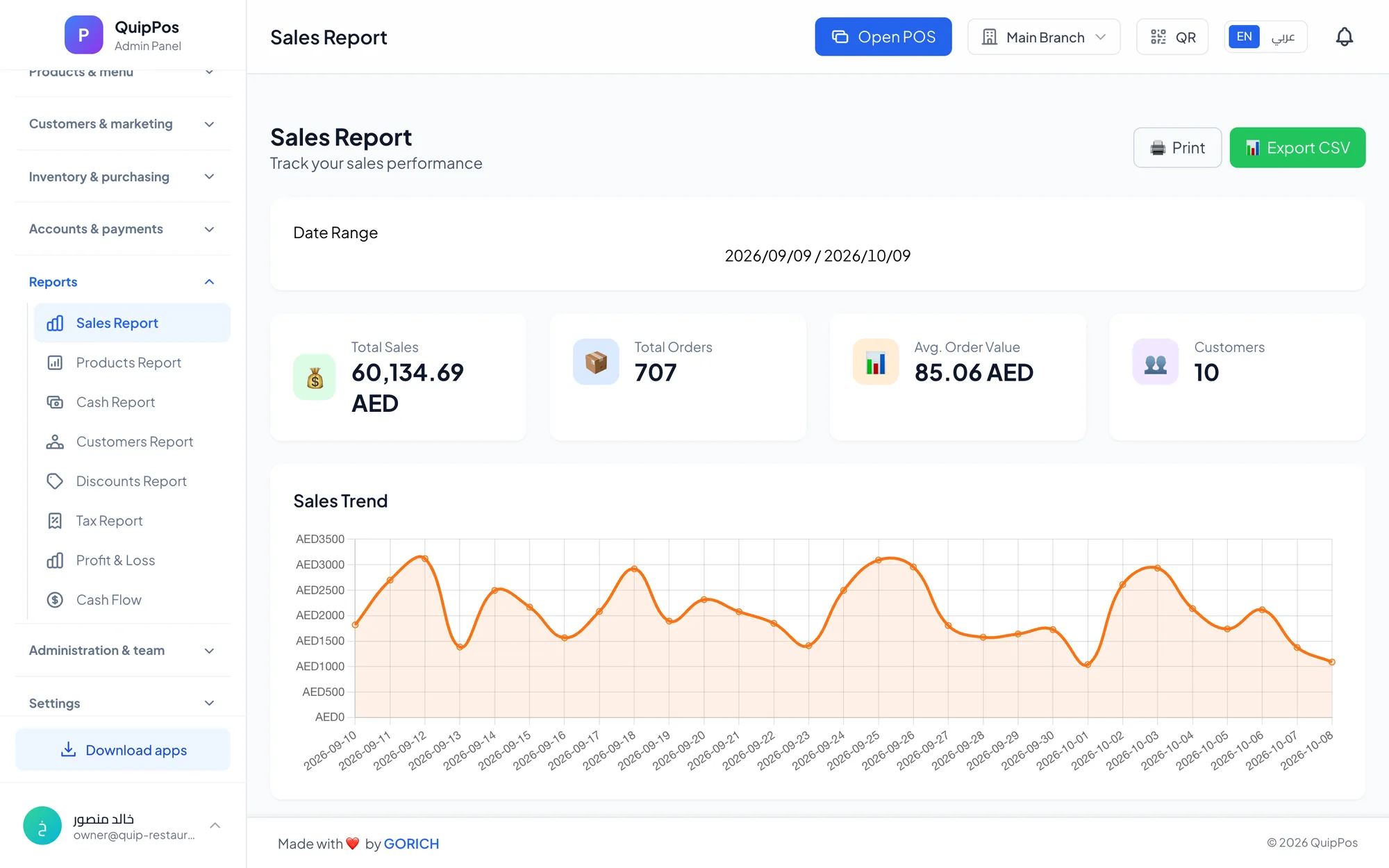
Ang mobile POS ay point of sale software sa phone at tablet na nagbibigay-daan sa iyong magbenta, kumuha ng order sa mesa, at tumingin ng report kahit malayo sa counter. Ang pinakamahusay na setup ay pinagsasama ang mobile POS app at ang web at desktop na bersyon na gumagamit ng parehong cloud data: ang may-ari sa iPhone, ang mga waiter sa Android phone, ang cashier sa tablet.
Hindi na sa counter lang nangyayari ang negosyo. Kumukuha ng order ang mga waiter sa mesa, tinitingnan ng may-ari ng boutique sa Jeddah ang benta ngayong araw mula sa bahay, nagbebenta ang isang stall sa weekend market gamit ang tablet at mobile data, at tinitingnan ng manager ng salon sa phone ang mga appointment bukas.
Ipinapaliwanag ng gabay na ito kung ano ang kaya at hindi kaya ng mobile POS system, paano nagtutulungan ang mga phone, tablet, web, at desktop, paano pumili sa pagitan ng mga ito, at paano mag-set up ng mobile POS sa iyong negosyo.
- Dinadala ng mobile POS ang pagbebenta, pagkuha ng order, at mga report sa mga phone at tablet na dala na ng iyong team.
- Ang pinakamalakas na setup ay pinaghahalo ang mga device: desktop sa pangunahing counter, tablet at phone para sa serbisyo, at phone ng may-ari para sa mga report.
- Dapat iisang cloud account ang gamit ng lahat ng device, para lumabas sa dashboard sa loob ng ilang segundo ang benta mula sa phone.
- Pinoprotektahan ng mga role at PIN sign-in ang mga shared na phone at tablet.
- Paghandaan ang pangunahing counter para sa mga outage: kadalasang kailangan ng koneksyon ng mga mobile device, kaya magtabi ng desktop na till na gumagana kahit offline.
Ano ang mobile POS at paano ito gumagana?
Ang mobile POS ay POS app na naka-install sa smartphone o tablet, o POS na tumatakbo sa browser ng device. Konektado ito sa parehong cloud account ng iba mo pang device, kaya pareho ang mga produkto, presyo, stock, customer, at staff sa lahat ng lugar.
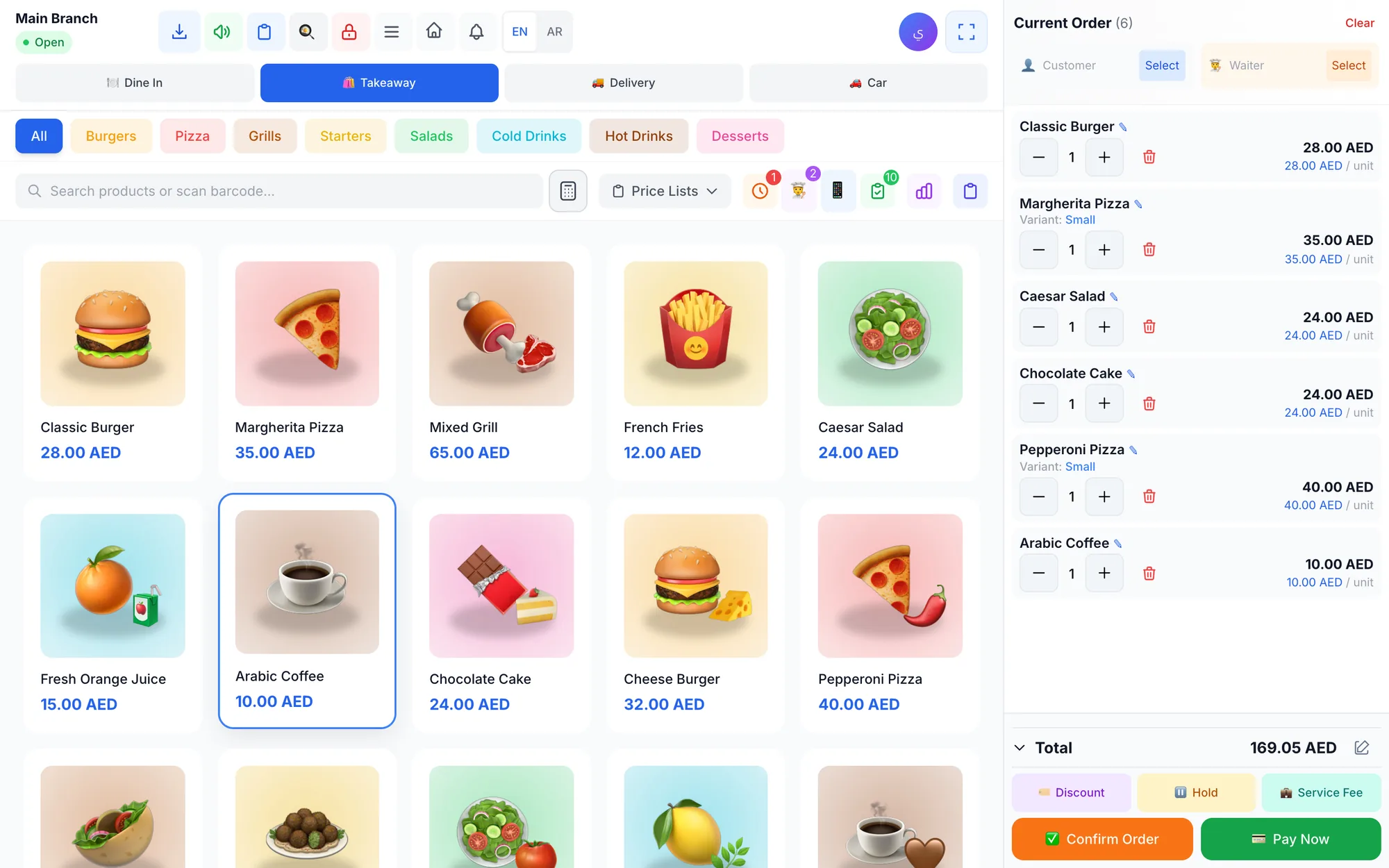
Kapag nag-input ng order ang waiter sa phone, papunta ito sa cloud at saka sa kusina at sa cashier. Kapag binuksan ng may-ari ang dashboard sa phone niya, nandoon na ang benta. Karaniwang dumadaan pa rin ang mga card payment sa hiwalay na card terminal, at ang mga resibo at kitchen ticket ay lumalabas sa mga printer ng tindahan o ipinapakita sa kitchen screen.
Mobile POS, tablet POS, at handheld POS: ano ang pagkakaiba?
Nagsasapawan ang mga termino. Ang tablet POS ay karaniwang tablet na ginagamit bilang till sa counter o sa stand. Ang handheld o mobile POS naman ay karaniwang phone na bitbit ng mga waiter o floor staff. Pareho lang ang software sa dalawa; ang laki ng screen at ang trabaho lang ang nagbabago.
Ano ang kayang gawin ng mobile POS app para sa may-ari, cashier, at waiter?
Para sa mga may-ari at manager
- Tingnan kahit saan ang benta ngayong araw, bayad at hindi pa bayad na order, at ang mga best seller.
- Ihambing ang mga branch at basahin ang pinagsamang report nang hindi na pabalik-balik sa bawat lokasyon.
- Suriin ang mga discount, refund, at audit log pagkatapos ng abalang shift.
- Subaybayan ang mga bukas na order at hindi pa nababayarang balanse hanggang makolekta ang mga ito.
Para sa mga cashier
- Magbenta mula sa tablet sa maliit na counter, kiosk, o pop-up stand na hindi kasya ang buong computer.
- Mag-scan ng barcode gamit ang Bluetooth scanner at tumanggap ng split o mixed payment.
- Hanapin ang mga customer, loyalty points, at order history mismo sa counter.
- Paikliin ang pila tuwing peak hours sa pagkuha ng order mula sa mga customer na nakapila.
Para sa mga waiter
- Kumuha ng order sa mesa gamit ang phone at ipadala agad sa kusina at sa cashier.
- Makatanggap ng notification kapag handa na ang pagkain, imbes na sumilip sa pass kada ilang minuto.
- Lumipat-lipat sa mga mesa at magdagdag ng item nang hindi bumabalik sa counter.
- Mas kaunting pagkakamali, dahil hindi na kinokopya ang mga order mula sa notepad.
Halimbawa, ang isang café sa Doha na may anim na mesa at isang counter ay puwedeng papagkuhanin ng order sa phone ang dalawa nitong waiter sa morning rush, habang ang cashier ay nakatutok lang sa mga bayad.
Paano ginagamit ng iba't ibang negosyo ang mobile POS
Ang mga restaurant ang pinakahalatang halimbawa, pero nakakatulong ang mga mobile device sa halos lahat ng uri ng negosyo:
- Mga retail store: tinitingnan ng staff ang stock at presyo sa sales floor gamit ang tablet at Bluetooth scanner, imbes na bumalik sa counter.
- Mga salon at beauty center: ipinapakita ng tablet sa reception ang mga appointment ngayong araw kada staff, at sa checkout ay nare-record kung sino ang gumawa ng bawat serbisyo.
- Mga laundry: nahahanap ng tablet sa counter ang bukas na order gamit ang numero, pangalan ng customer, o phone sa loob ng ilang segundo kapag dumating ang customer para kumuha.
- Mga repair center: tinitingnan ng technician ang status ng repair order nang hindi umaalis sa workbench.
- Mga may-ari ng maraming branch: isang phone lang ang nagpapakita ng benta ng bawat lokasyon, kaya ang pagbisita sa branch ay nagiging pagpipilian, hindi pangangailangan.
Simple ang pinagsasaluhan ng lahat: ang impormasyon ang pumupunta sa tao, hindi ang tao ang pumupunta sa impormasyon.
Aling device ang gagamitin sa bawat trabaho?
May natural na papel ang bawat uri ng device. Iangkop ang device sa trabaho imbes na pilitin ang isang device na gawin ang lahat.
| Device | Pinakaangkop sa | Lakas | Dapat bantayan |
|---|---|---|---|
| Desktop app (Windows o Mac) | Pangunahing counter | Malaking screen, pagbebenta kahit offline, awtomatikong paghahanap ng printer | Nakapirmi sa isang lugar |
| Web browser | Back office, dagdag na counter, kitchen screen | Walang ii-install, kahit anong computer | Kailangan ng koneksyon |
| iPad o Android tablet | Maliliit na counter, kiosk, kitchen screen | Touch-friendly, portable, abot-kaya | Kailangan ng stand, charger, at Wi-Fi |
| iPhone o Android phone | Mga waiter, may-ari, manager | Laging nasa bulsa, push notification | Maliit na screen para sa mahahabang order |
Kadalasan, halo-halo ang nauuwi sa karamihan ng negosyo. Ang karaniwang restaurant ay may desktop app sa counter, tablet o screen bilang kitchen display, at mga phone para sa mga waiter at sa may-ari.
Sapat ba ang tablet POS para sa counter?
Para sa maraming maliliit na negosyo, oo. Maayos ang tablet sa stand para sa coffee kiosk, reception ng maliit na salon, counter ng laundry, o boutique na katamtaman ang arawang benta. Touch-first ito, maliit ang kinukuhang espasyo, at mas mura kaysa sa buong computer.
Pumili na lang ng desktop app para sa pangunahing counter kapag:
- Kailangang tuloy-tuloy ang benta ng till kahit walang internet.
- Gumagamit ka ng ilang printer (resibo, kusina, bar) na dapat direktang maabot ng till.
- Napakaabala ng counter at kailangan ng staff ng malaking screen na kita ang maraming kategorya.
- Gusto mo ng USB printer at barcode scanner na nakakabit sa iisang nakapirming station.
Marami ring may-ari ang gumagawa ng pareho: desktop till sa pangunahing counter at tablet bilang pangalawang station tuwing peak hours. Ipinapaliwanag ng aming gabay sa offline POS kung bakit pinakamahalaga ang pangunahing till kapag nawala ang internet.
Ano ang hahanapin sa mobile POS app
Gamitin ang checklist na ito kapag naghahambing ng mga mobile POS app:
- Mga native app sa App Store at Google Play, hindi lang website na isiniksik sa screen ng phone.
- Isang account para sa mga phone, tablet, browser, at desktop, na may real-time sync.
- Mga role at permission, para hindi makapag-refund ang phone ng waiter.
- PIN sign-in para sa mabilis na pagpapalit ng user sa mga shared na tablet.
- Push notification para sa mga waiter kapag handa na ang pagkain.
- Suporta sa mga Bluetooth barcode scanner sa tablet.
- Parehong mga wika, produkto, at resibo gaya ng pangunahing POS.
- Malinaw na plano para sa pangunahing counter kapag may outage.
Paano mag-set up ng mobile POS sa iyong negosyo
- Magpasya kung sino ang nangangailangan ng mobile device: mga waiter, floor staff, manager, may-ari.
- Piliin ang mga device: mga phone na pagmamay-ari mo na, o mga tablet na may stand at charger.
- I-install ang POS app mula sa App Store o Google Play at mag-sign in sa parehong company account.
- Gumawa ng mga staff account na may tamang role at PIN, at ireserba sa mga manager ang permission sa refund at discount.
- Tiyaking may Wi-Fi sa lahat ng lugar kung saan kukuha ng order ang staff, kasama ang terrace at likod na kuwarto.
- Subukan ang buong daloy: order mula sa phone ng waiter, ticket sa kusina, notification na handa na, at bayad sa counter.
- Magtakda ng mga patakaran para sa mga shared na device: i-charge sa pagsasara, walang personal na app, at mag-sign out sa dulo ng bawat shift.
Paano gumagana ang Quip POS sa mga phone, tablet, at computer
Gumagana ang Quip POS sa lahat ng device na ginagamit ng iyong team, at lahat ay konektado sa parehong cloud data, kaya naka-sync ang bawat device at branch. Gumagana ito sa kahit anong web browser nang walang ini-install, bilang desktop app para sa Windows at Mac na patuloy na nagbebenta at nagpi-print kahit offline, bilang iPhone at iPad app sa App Store, at bilang Android app para sa mga phone at tablet ng mga waiter, cashier, at manager. Kunin ang mga app sa download page.
Ginagamit ng mga waiter ang waiter app para kumuha ng order sa phone at ipadala ito sa cashier at kusina, na may push notification sa sandaling handa na ang pagkain. Puwedeng maging kitchen display ang kahit anong screen o tablet na may browser, na nagpapakita ng bago, inihahanda, at handa nang mga order, kasama ang timer at sound alert. Tinatalakay nang detalyado ng aming gabay sa waiter ordering app ang serbisyo sa mesa, at ipinapaliwanag naman ng artikulo tungkol sa kitchen display system ang panig ng kusina.
Sinusundan ng mga may-ari ang live dashboard na may benta ngayong araw, bayad at hindi pa bayad na order, at mga best seller, at nagbabasa sila ng pinagsamang report sa lahat ng branch. Pinananatiling ligtas ng mga role, permission, at PIN sign-in ang mga shared na device, at sa mga salon, nagbibigay-daan ang staff portal para makapag-sign in ang bawat staff gamit ang PIN at makita ang sarili nilang appointment at commission. Tingnan kung paano nagkakabit-kabit ang lahat para sa mga negosyong pagkain sa pahina ng solusyon para sa restaurant.
Susunod na hakbang: subukan sa phone na nasa bulsa mo
Ang pinakamadaling paraan para husgahan ang mobile POS ay gamitin ito sa sarili mong mga device. Buksan ang live demo sa phone o tablet mo para tuklasin ang isang handang kumpanya, pagkatapos ay magsimula ng 14-araw na libreng trial na walang card, i-install ang mga app, at magpadala ng test order mula sa phone papunta sa kusina.
Mga madalas itanong
Ano ang mobile POS?
Puwede ko bang gamitin ang iPhone o Android phone ko bilang POS?
Sapat na ba ang iPad o Android tablet bilang POS?
Gumagana ba ang mobile POS kahit walang internet?
Paano ginagamit ng mga waiter ang mobile POS app?
Ligtas ba ang mobile POS sa mga shared na device?
Makipag-usap sa Quip POS team
Sabihin sa amin ang tungkol sa iyong negosyo at ipapakita namin ang tamang setup, tutulungan kang idagdag ang iyong mga produkto at ikonekta ang iyong mga printer.
Mga kaugnay na artikulo
 Mga gabay sa POS
Pinakamahusay na POS System 2026: Paano Pumili ng Tamang POS
Walang iisang pinakamahusay na POS system para sa lahat. Gamitin ang mga pamantayan, babalang senyales, at weighted scoring checklist na ito para mahanap ang POS software na bagay sa negosyo mo.
 Mga gabay sa POS
Ano ang POS System? Kumpletong Gabay para sa mga May-ari ng Negosyo
Simpleng gabay sa POS system: hardware at software, ano ang nangyayari sa checkout, paano gumagana ang stock at mga ulat, cloud vs local, at sino ang nangangailangan nito.
Mga gabay sa POS
POS System sa UAE at Gulf: Paano Pumili ng Tamang POS
Ang kailangan ng mga negosyo sa Dubai, Abu Dhabi, Riyadh at Doha sa POS system: bilingual na resibo, wika ng staff, tax report, presyo sa AED, WhatsApp at lokal na suporta.