




















モバイルPOSレジ:iPhone・Androidとタブレットで運営
モバイルPOSレジでオーナー・レジ担当・ホールスタッフに何ができるか、スマホ・タブレット・Web・デスクトップの連携のしかた、導入手順をステップごとに紹介します。
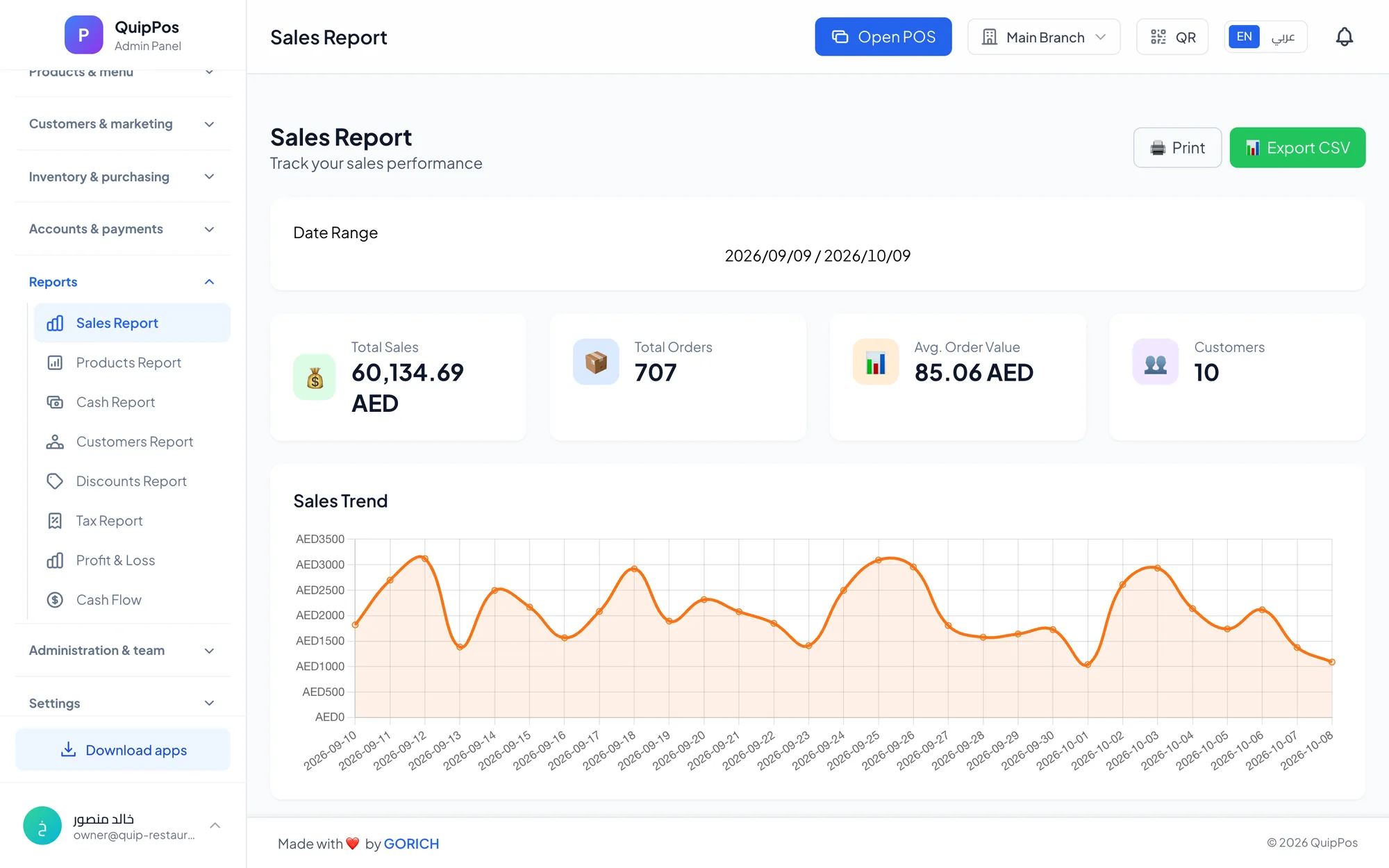
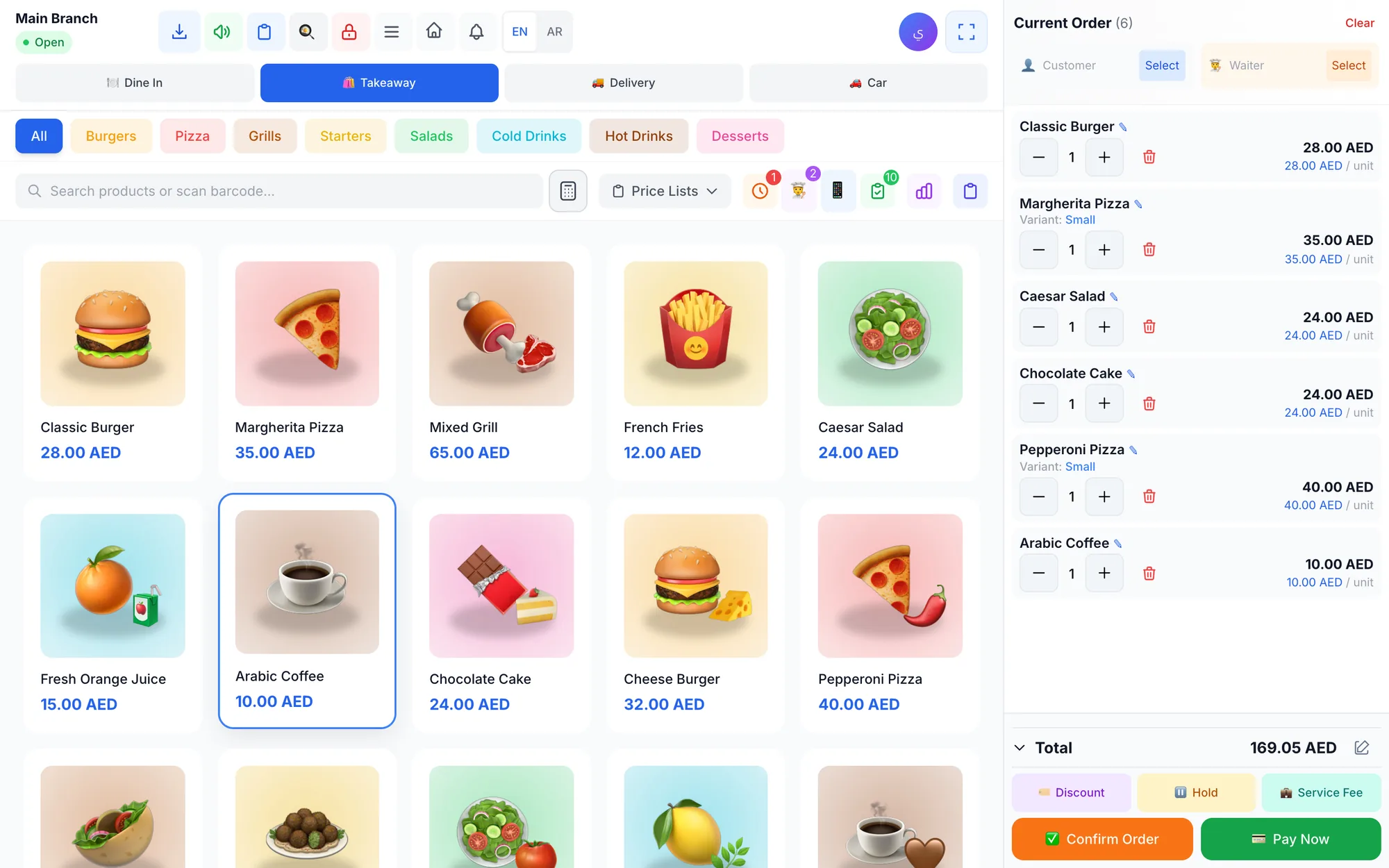
モバイルPOSとは、スマートフォンやタブレットで動くPOSレジのことで、レジカウンターを離れても会計や席での注文受付、レポートの確認ができます。おすすめの構成は、モバイルPOSアプリをWeb版やデスクトップ版と組み合わせ、同じクラウドデータを共有することです。オーナーはiPhone、スタッフはAndroidスマホ、レジ担当はタブレットといった使い分けができます。
ビジネスが動く場所は、もうレジカウンターだけではありません。スタッフは席で注文を受け、ジッダのブティックのオーナーは自宅で今日の売上を確認し、週末マーケットの屋台はタブレットとモバイル回線で販売し、サロンの店長はスマホで明日の予約を確かめます。
このガイドでは、モバイルPOSでできることとできないこと、スマホ・タブレット・Web・デスクトップの連携のしかた、デバイスの選び方、そしてお店への導入手順を解説します。
- モバイルPOSは、会計・注文・レポートを、チームがすでに持ち歩いているスマホやタブレットで使えるようにします。
- もっとも強い構成はデバイスの組み合わせです。メインレジはデスクトップ、接客にはタブレットとスマホ、レポート確認にはオーナーのスマホを使います。
- すべてのデバイスが同じクラウドアカウントを使えば、スマホでの売上も数秒でダッシュボードに反映されます。
- 権限設定とPINログインで、共有のスマホやタブレットも安全に使えます。
- メインレジは通信障害に備えましょう。モバイル端末は通常、接続が必要なので、オフラインでも動くデスクトップのレジを残しておきます。
モバイルPOSとは?仕組みを解説
モバイルPOSは、スマートフォンやタブレットにインストールするPOSアプリ、またはデバイスのブラウザで動くPOSです。他のデバイスと同じクラウドアカウントにつながるため、商品、価格、在庫、顧客、スタッフの情報はどこでも同じです。
スタッフがスマホで注文を入力すると、注文はクラウドを経由してキッチンとレジに届きます。オーナーがスマホでダッシュボードを開く頃には、その売上はすでに反映されています。カード決済は今も別のカード端末を使うのが一般的で、レシートやキッチン伝票は店舗のプリンターで印刷するか、キッチンの画面に表示します。
モバイルPOS、タブレットPOS、ハンディの違いは?
これらの言葉は重なる部分があります。タブレットPOSは、一般にカウンターやスタンドに置いてレジとして使うタブレットを指します。ハンディやモバイルPOSは、ホールスタッフなどが持ち歩くスマホを指すことが多いです。どちらも使うソフトは同じで、変わるのは画面の大きさと役割だけです。
モバイルPOSアプリでオーナー・レジ担当・ホールスタッフは何ができる?
オーナー・店長
- どこからでも、今日の売上、支払い済み・未払いの注文、売れ筋を確認できます。
- 店舗を比較し、合算レポートを、店を回らずに読めます。
- 忙しいシフトのあとに、値引き、返金、監査ログを見直せます。
- 未決済の注文や未回収の残高を、回収されるまで追跡できます。
レジ担当
- フルサイズのPCが置けない小さなカウンター、キオスク、ポップアップ店舗でも、タブレットで販売できます。
- Bluetoothバーコードスキャナーでスキャンし、分割払いや複数の支払い方法に対応できます。
- カウンターで顧客、ポイント、注文履歴を検索できます。
- ピーク時は、並んでいるお客様から先に注文を受けて待ち時間を短縮できます。
ホールスタッフ
- 席でスマホから注文を受け、そのままキッチンとレジに送れます。
- 料理ができたら通知が届くので、数分おきにパスを見に行く必要がありません。
- テーブル間を移動しながら、レジに戻らず商品を追加できます。
- メモからの転記がなくなるので、ミスが減ります。
たとえば、ドーハにある6席・1レジのカフェなら、朝のピーク時に2人のスタッフがスマホで注文を受け、レジ担当は会計だけに集中できます。
業種別に見るモバイルPOSの使い方
飲食店が代表例ですが、モバイル端末はほとんどの業種で役立ちます。
- 小売店:スタッフがタブレットとBluetoothスキャナーで売り場から在庫や価格を確認でき、レジまで戻る必要がありません。
- サロン・美容室:受付のタブレットにスタッフごとの本日の予約が表示され、会計時に誰が施術したかを記録できます。
- クリーニング店:お客様が受け取りに来たとき、カウンターのタブレットで注文番号・お名前・電話番号から未完了の注文を数秒で見つけられます。
- 修理店:技術者が作業台を離れずに修理オーダーの状況を確認できます。
- 複数店舗のオーナー:1台のスマホで全店舗の売上が見られるので、店舗訪問は「必須」ではなく「選択」になります。
共通点はシンプルです。人が情報のところへ歩くのではなく、情報が人のところへ届きます。
用途別、どのデバイスを使うべき?
デバイスにはそれぞれ得意な役割があります。1台に何でもやらせるのではなく、仕事に合わせてデバイスを選びましょう。
| デバイス | 向いている用途 | 強み | 注意点 |
|---|---|---|---|
| デスクトップアプリ(WindowsまたはMac) | メインレジ | 大画面、オフライン販売、プリンター自動検出 | 設置場所が固定 |
| Webブラウザ | バックオフィス、サブレジ、キッチン画面 | インストール不要、どのPCでも使える | 接続が必要 |
| iPadまたはAndroidタブレット | 小さなカウンター、キオスク、キッチン画面 | タッチ操作に強く、持ち運べて手頃 | スタンド、充電器、Wi-Fiが必要 |
| iPhoneまたはAndroidスマホ | ホールスタッフ、オーナー、店長 | いつでもポケットに、プッシュ通知 | 長い注文には画面が小さい |
多くの店舗は最終的に組み合わせて使うことになります。典型的な飲食店では、レジにデスクトップアプリ、キッチンディスプレイとしてタブレットや画面、スタッフとオーナーにはスマホを使います。
カウンターのレジはタブレットPOSで足りる?
小規模なお店なら足りることが多いです。スタンドに置いたタブレットは、コーヒーのキオスク、小さなサロンの受付、クリーニング店のカウンター、1日の取引量が多くないブティックなどでよく機能します。タッチ操作が中心で、場所を取らず、フルサイズのPCより安く済みます。
次のような場合は、メインレジにデスクトップアプリを選びましょう。
- インターネットが切れてもレジで販売を続ける必要がある。
- レシート、キッチン、バーなど複数のプリンターにレジから直接つなぎたい。
- カウンターが非常に混み合い、多くのカテゴリーを一度に表示できる大画面が必要。
- 固定のレジ台に有線のUSBプリンターとバーコードスキャナーをつなぎたい。
両方を使うオーナーも多く、メインカウンターにデスクトップのレジ、ピーク時の2台目としてタブレットを置きます。オフラインPOSのガイドでは、ネットが切れたときにメインレジがなぜ最重要なのかを説明しています。
モバイルPOSアプリを選ぶときのチェックポイント
モバイルPOSアプリを比較するときは、次のチェックリストを使いましょう。
- スマホ画面に無理やり押し込んだWebサイトではなく、App StoreとGoogle Playのネイティブアプリがある。
- スマホ、タブレット、ブラウザ、デスクトップで1つのアカウントを使え、リアルタイムで同期される。
- 権限設定により、スタッフのスマホから返金できないようにできる。
- 共有タブレットですばやくユーザーを切り替えられるPINログイン。
- 料理ができたらスタッフに届くプッシュ通知。
- タブレットでBluetoothバーコードスキャナーが使える。
- メインのPOSと同じ言語、商品、レシート。
- 障害時のメインレジについて、明確な方針がある。
お店にモバイルPOSを導入する手順
- モバイル端末が必要な人を決めます:ホールスタッフ、フロアスタッフ、店長、オーナー。
- 端末を選びます:すでに持っているスマホ、またはスタンドと充電器付きの専用タブレット。
- App StoreまたはGoogle PlayからPOSアプリをインストールし、同じ会社アカウントでサインインします。
- 適切な権限とPINを設定したスタッフアカウントを作成し、返金と値引きの権限は店長に限定します。
- テラスやバックヤードも含め、スタッフが注文を受けるすべての場所でWi-Fiの電波を確認します。
- 一連の流れをテストします:スタッフのスマホから注文、キッチンで伝票、「完成」通知、カウンターで支払い。
- 共有端末のルールを決めます:閉店時に充電する、私用アプリは入れない、シフト終了時にサインアウトする。
Quip POSはスマホ・タブレット・PCでどう動く?
Quip POSは、チームが使うあらゆるデバイスで動作し、すべて同じクラウドデータにつながっているため、全デバイス・全店舗が同期されます。インストール不要でどのWebブラウザからも使えるほか、オフラインでも販売と印刷を続けられるWindows・Mac用のデスクトップアプリ、App StoreのiPhone・iPadアプリ、スタッフ、レジ担当、店長が使うAndroidスマホ・タブレット用アプリがあります。アプリはダウンロードページから入手できます。
ホールスタッフはウェイターアプリでスマホから注文を受けてレジとキッチンに送り、料理ができるとすぐプッシュ通知が届きます。ブラウザのある画面やタブレットなら、新規・調理中・完成の注文をタイマーとサウンドアラート付きで表示するキッチンディスプレイとして使えます。席での接客はウェイター注文アプリのガイドで、キッチン側はキッチンディスプレイシステム(KDS)の記事で詳しく解説しています。
オーナーは、今日の売上、支払い済み・未払いの注文、売れ筋を表示するライブダッシュボードを確認し、全店舗の合算レポートを読めます。権限設定とPINログインが共有端末を守り、サロンではスタッフポータルから各スタッフがPINでサインインして自分の予約とコミッションを確認できます。フードビジネス向けの全体像は飲食店向けソリューションのページをご覧ください。
次の一歩:ポケットのスマホで試してみましょう
モバイルPOSを見極める一番簡単な方法は、自分のデバイスで使ってみることです。スマホやタブレットでライブデモを開いて用意済みの会社を試し、続けてカード不要の14日間無料トライアルを始め、アプリをインストールして、スマホからキッチンにテスト注文を送ってみましょう。
よくある質問
モバイルPOSとは?
iPhoneやAndroidスマホをPOSとして使えますか?
iPadやAndroidタブレットだけでPOSとして十分ですか?
モバイルPOSはインターネットなしで使えますか?
ホールスタッフはモバイルPOSアプリをどう使いますか?
共有端末でもモバイルPOSは安全ですか?
Quip POSチームに相談
ビジネスについて教えてください。最適な設定を案内し、商品追加やプリンター接続をサポートします。
関連記事
 POSガイド
おすすめPOSレジ2026:自社に合うPOSシステムの選び方
全員に当てはまる唯一のおすすめPOSレジはありません。選定基準、危険信号、重み付けの評価チェックリストで、自社に合うPOSシステムを見つけましょう。
 POSガイド
POSレジとは?仕組み・構成・導入の判断までわかる完全ガイド
POSシステムをやさしく解説。ハードウェアとソフトウェア、会計時の流れ、在庫とレポートの仕組み、クラウド型とローカル型の違い、導入が向いているお店を紹介します。
POSガイド
UAE・湾岸諸国のPOSレジ選び:失敗しないためのポイント
ドバイ、アブダビ、リヤド、ドーハの店舗がPOSシステムに求めること。二言語レシート、スタッフの言語、税務レポート、AED料金、WhatsApp、現地サポートを紹介します。